
플랫폼 관리
정보 보안 관리
조직 구성원이 채팅·프로젝트·스튜디오 등에서 주고받는 데이터에 대해 개인정보 차단/마스킹, 금칙어, 파일 업로드 제어를 한 페이지에서 설정합니다. 보안 정책이 변경되면 모든 사용자 화면에 즉시 반영됩니다.
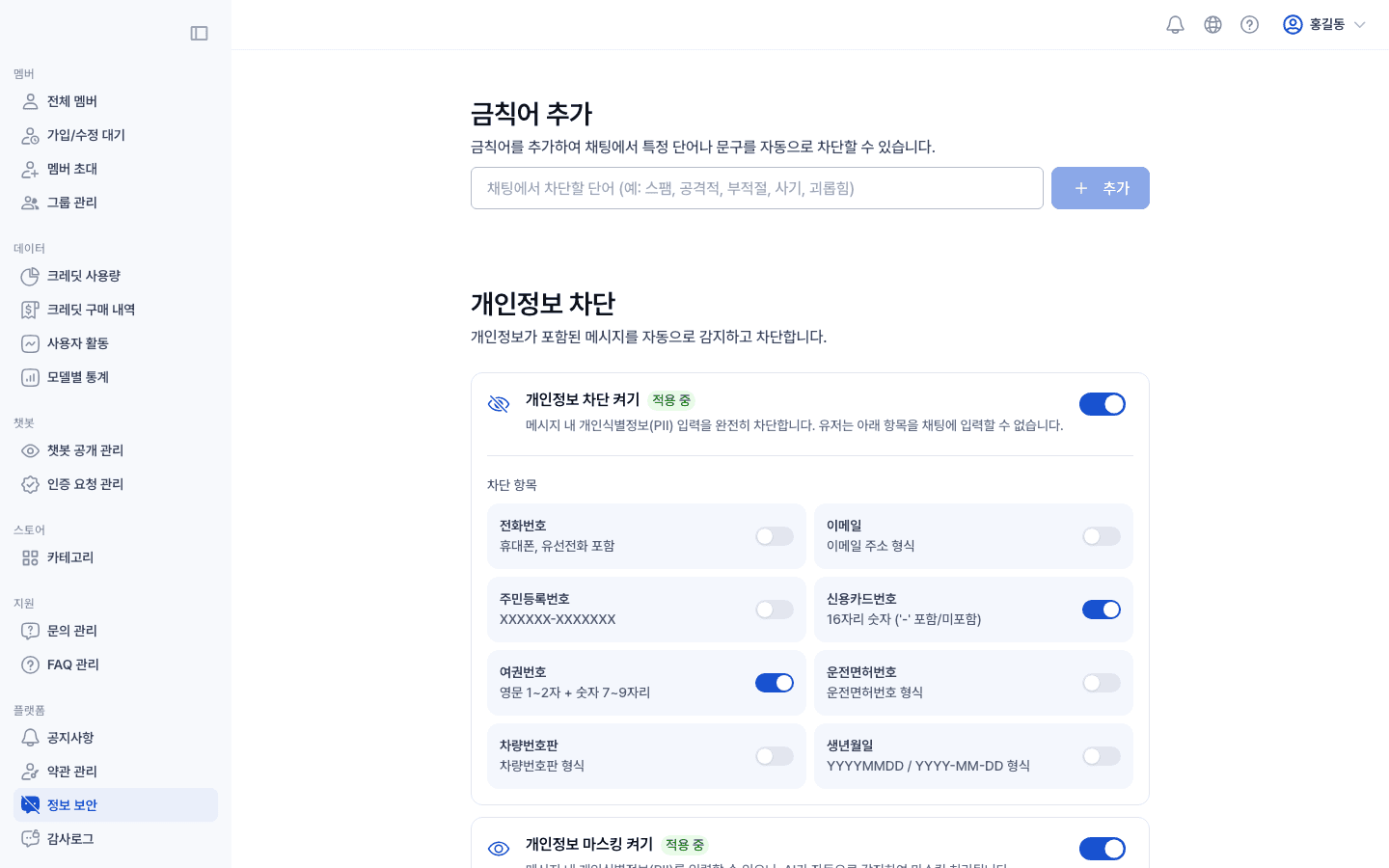
페이지 구성
정보 보안 페이지는 네 개의 섹션으로 구분됩니다.
| 섹션 | 역할 |
|---|---|
| 개인정보 차단 | PII가 포함된 메시지를 차단하거나 마스킹 처리 |
| 금칙어 | 조직이 지정한 단어/구문을 메시지에서 차단 |
| 파일 업로드 전체 차단 | 모든 화면에서 파일 업로드를 일괄 차단 |
| 첨부파일 리스트 | 허용/차단 파일 확장자를 개별 관리 |
개인정보 차단
개인정보(PII)가 포함된 메시지를 완전히 차단하거나 자동 마스킹으로 변환합니다. 두 모드는 동시에 켤 수도 있고, 둘 다 끌 수도 있습니다.
개인정보 차단 켜기
켜면 사용자는 아래 항목이 포함된 메시지를 채팅에 입력 자체가 불가능합니다.
| 카테고리 | 예시 |
|---|---|
| 전화번호 | 010-1234-5678 |
| 이메일 | user@example.com |
| 주민등록번호 | 900101-1234567 |
| 신용카드번호 | 1234-5678-9012-3456 |
| 여권번호 | M12345678 |
| 운전면허번호 | 12-34-567890-12 |
| 차량번호판 | 12가 3456 |
| 생년월일 | 1990-01-01 |
차단할 항목은 카테고리별로 개별 토글할 수 있습니다. 필요한 항목만 켜고 끌 수 있어 조직 정책에 맞춰 유연하게 운영할 수 있습니다.
개인정보 마스킹 켜기
켜면 사용자는 메시지를 입력할 수 있지만 AI가 자동으로 마스킹된 형태로 변환합니다.
| 입력 | 마스킹 결과 (예시) |
|---|---|
010-1234-5678 | 010-****-**** |
user@example.com | u***@example.com |
1234-5678-9012-3456 | ****-****-****-3456 |
차단과 마찬가지로 8개 카테고리에 대해 개별 토글이 가능합니다.
마스킹 적용 시 메시지당 일정 크레딧이 추가로 소모됩니다. 페이지 상단에 정확한 단가가 표시되니 도입 전 예산을 함께 검토하세요.
금칙어
조직이 지정한 단어나 구문을 채팅에서 자동으로 차단합니다. 회사명·기밀 프로젝트 코드명·부적절한 표현 등을 등록해 두면 사용자는 해당 단어가 포함된 메시지를 전송할 수 없습니다.
등록 방법
- 입력창에 차단할 단어를 입력합니다. (예:
스팸,공격적,부적절,사기,괴롭힘) - 추가 버튼을 누르면 목록에 즉시 반영됩니다.
- 등록된 단어는 배지 형태로 표시되며, 배지의 × 아이콘으로 개별 삭제할 수 있습니다.
대소문자는 구분하지 않으므로 한 번만 등록하면 모든 케이스에 적용됩니다.
파일 업로드 전체 차단
토글을 켜면 채팅·프로젝트·스튜디오·이미지/비디오 생성·음성 대화 등 모든 화면에서 파일 업로드가 일괄 차단됩니다.
다음과 같은 상황에서 유용합니다.
- 사외 자료 반입을 일시적으로 막아야 할 때
- 컴플라이언스 점검 기간 동안 모든 외부 데이터 흐름을 차단해야 할 때
- 신규 보안 정책 전환 직전 일괄 정지가 필요할 때
토글이 켜진 동안에는 아래의 첨부파일 리스트(확장자 단위 허용/차단) 설정과 무관하게 모든 업로드가 거부됩니다.
첨부파일 리스트
확장자 단위로 허용/차단을 세밀하게 제어할 수 있습니다.
- 페이지에는 현재 허용된 파일 확장자 목록이 배지 형태로 표시됩니다.
- 배지를 클릭하면 해당 확장자가 즉시 차단 상태로 전환됩니다. 다시 누르면 허용으로 복귀합니다.
- 변경 사항은 저장 인디케이터를 통해 즉시 반영되는 것을 확인할 수 있습니다.
일반적으로 위험도가 높은 실행 파일(
.exe, .bat, .sh 등)은 기본 차단 상태로 제공되며, 조직 정책에 따라 문서/스프레드시트/이미지 등을 추가로 차단할 수 있습니다.PII 차단·마스킹·금칙어·파일 업로드 정책은 변경 즉시 모든 사용자에게 적용됩니다. 운영 중인 환경이라면 영업시간 외 또는 사전 공지 후 적용하는 것을 권장합니다.
마지막 수정 날짜: May 21, 2026