
자료실 관리
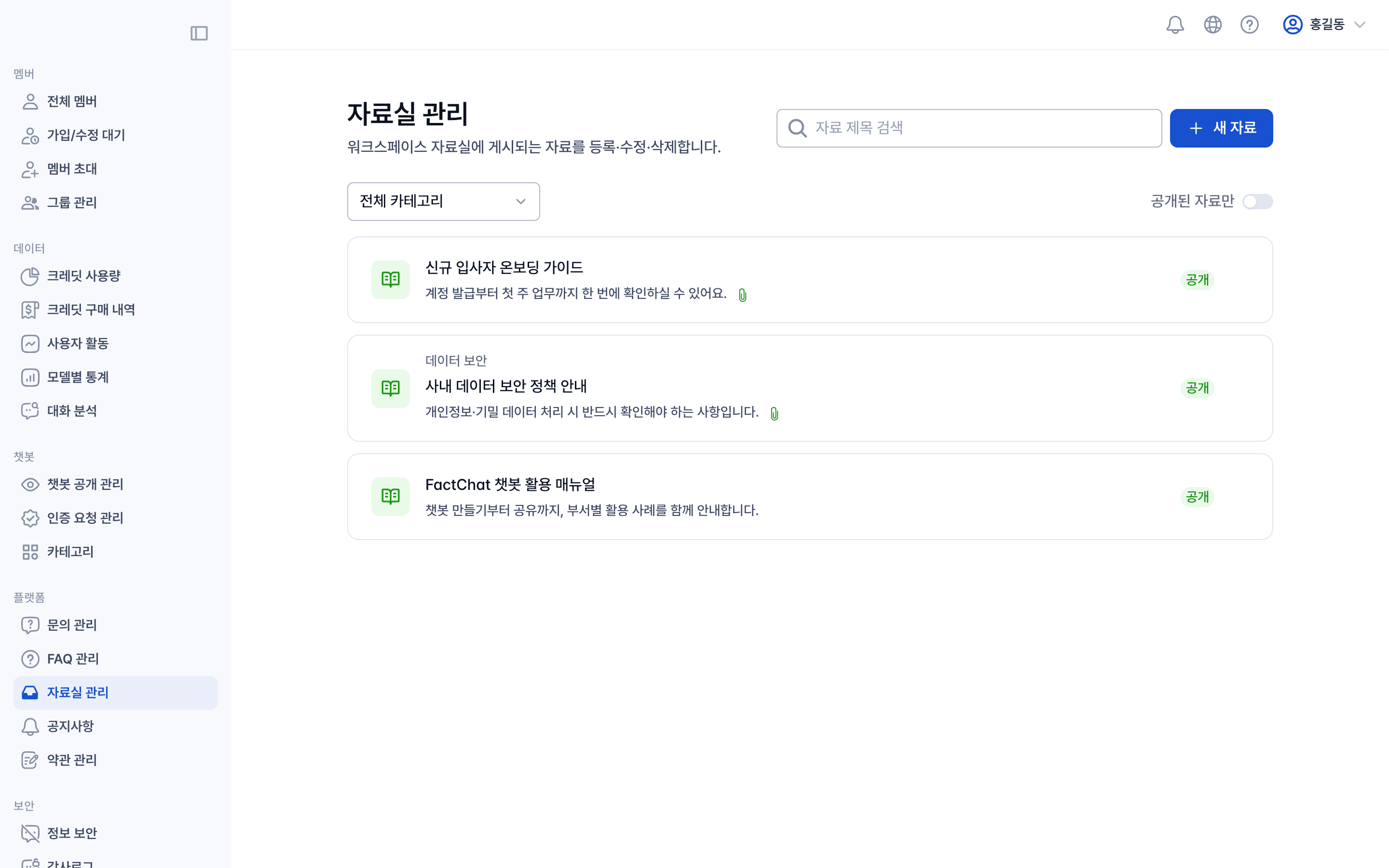
워크스페이스 사용자에게 보여줄 안내 자료, 가이드 문서, 정책 PDF 등을 한 곳에서 등록하고 관리합니다. 여기서 공개로 표시한 자료는 사용자 화면의 고객 센터 > 자료실에서 카드 형태로 노출되며, 관리자가 비공개로 두면 사용자에게는 보이지 않습니다. 관리자 메뉴 > 고객 지원 관리 > 자료실 관리에서 접근할 수 있습니다.
개요
| 항목 | 동작 |
|---|---|
| 진입 위치 | 관리자 → 고객 지원 관리 → 자료실 관리 |
| 사용자 노출 | 공개 토글이 ON인 자료만 사용자 자료실에 표시 |
| 입력 한도 | 제목 ≤255자 |
| 첨부 형식 | PDF · 이미지 · 동영상 등 |
| 필터 | 제목 검색 · 카테고리 · 공개된 자료만 |
활용하기
자료 목록
페이지 상단의 검색·필터 영역으로 등록된 자료를 좁혀볼 수 있습니다.
| 항목 | 설명 |
|---|---|
| 자료 제목 검색 | 입력한 키워드가 제목에 포함된 자료만 표시 |
| 카테고리 필터 | 자료에 지정된 카테고리로 필터링 (전체 보기 가능) |
| 공개된 자료만 | 켜면 공개로 설정된 자료만 노출. 끄면 비공개도 함께 표시 |
카드에는 제목, 카테고리 라벨, 설명 일부, 첨부 파일 유형, 공개 여부가 표시됩니다. 카드 하단의 편집 / 삭제 버튼으로 즉시 수정·제거할 수 있습니다. 자료가 한 건도 없으면 "등록된 자료가 없습니다" 빈 상태 안내가 표시됩니다.
새 자료 등록
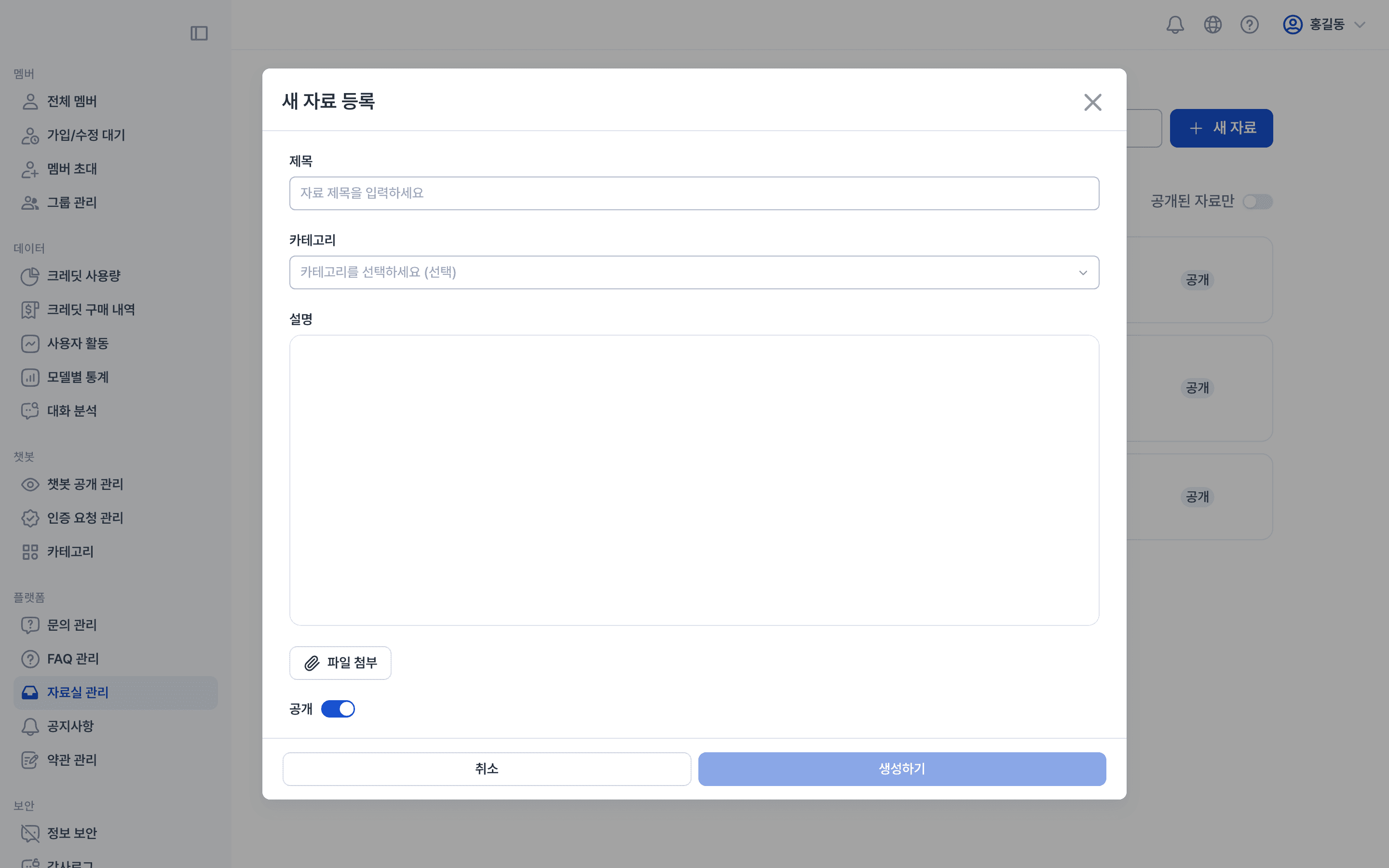
우측 상단의 + 새 자료 버튼을 누르면 등록 모달이 열립니다.
| 필드 | 필수 | 설명 |
|---|---|---|
| 제목 | O | 자료 카드와 사용자 자료실에 노출되는 제목. 255자 이내 |
| 설명 | X | 카드 본문에 표시되는 짧은 안내문 |
| 카테고리 | X | 같은 그룹의 자료를 묶는 라벨. 미선택 시 "기타" 영역에 표시 |
| 파일 첨부 | X | PDF·이미지·동영상 등 파일을 첨부. 사용자는 카드에서 미리보기·다운로드 가능 |
| 공개 | O | 켜면 사용자에게 노출, 끄면 운영자만 볼 수 있는 초안 상태로 보관 |
저장하면 성공 토스트가 뜨고 목록 첫 페이지로 갱신됩니다.
초안 상태로 먼저 만들어두고 검토를 마친 뒤 한 번에 공개로 전환하는 패턴이 안전합니다. 비공개 자료는 카드에 회색 배지가 표시되어 한눈에 구분할 수 있습니다.
편집과 삭제
목록에서 카드의 편집 버튼을 누르면 등록과 동일한 폼이 열리며, 제목·설명·카테고리·첨부 파일·공개 여부를 자유롭게 바꿀 수 있습니다. 첨부 파일을 교체하면 기존 파일은 더 이상 노출되지 않습니다.
삭제는 삭제 버튼 → 확인 모달로 이어집니다. 삭제된 자료는 복구할 수 없으며, 사용자 자료실에서도 즉시 사라집니다. 같은 파일을 다시 사용하려면 새 자료로 다시 등록해야 합니다.
마지막 수정 날짜: Jun 25, 2026