
스토어
스토어 카테고리 관리
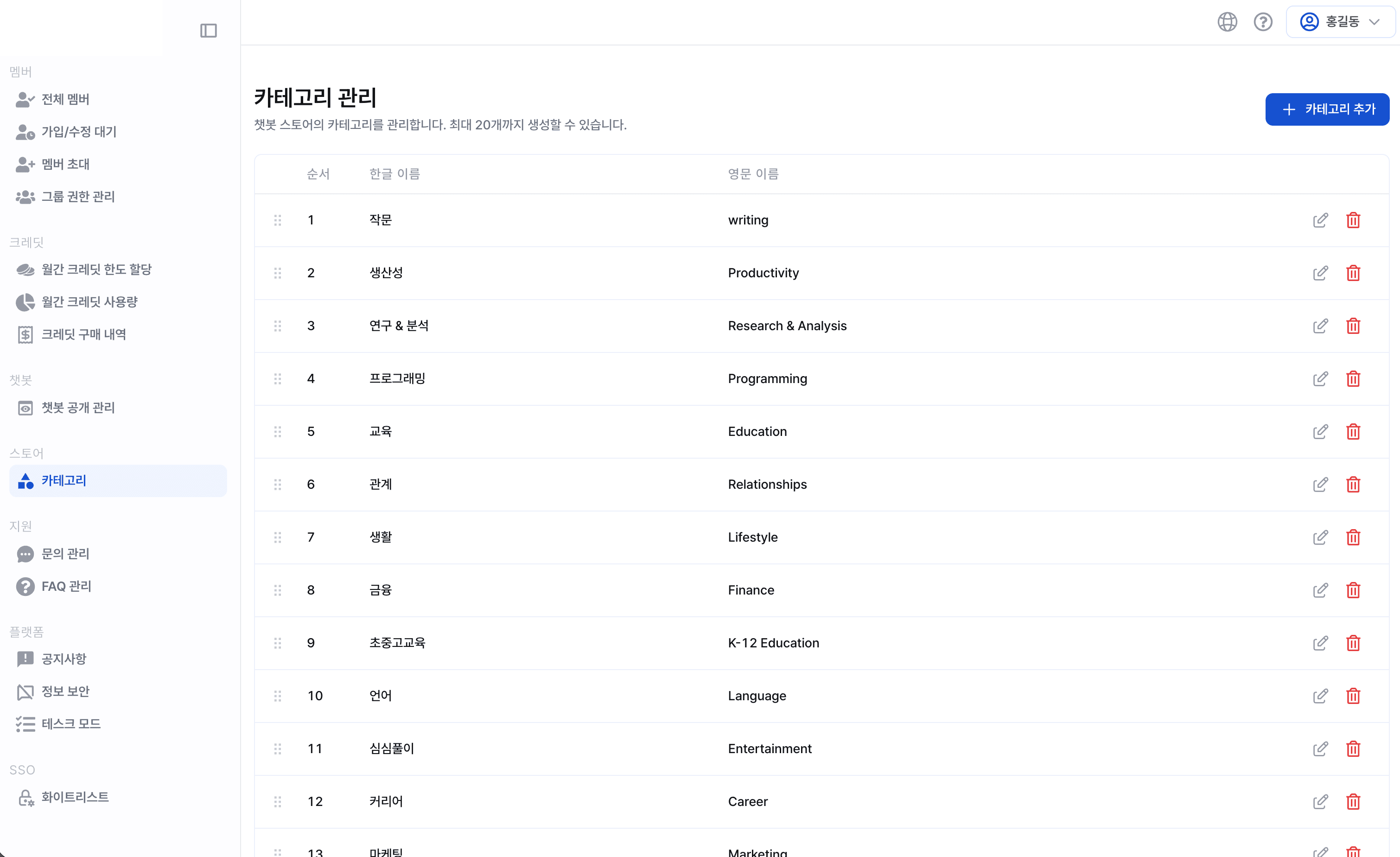
스토어 카테고리 관리 기능을 통해 조직의 챗봇 스토어에서 사용할 카테고리를 생성하고 관리할 수 있습니다.
카테고리는 챗봇을 주제별로 분류하여 사용자들이 원하는 챗봇을 쉽게 찾을 수 있도록 도와줍니다.
주요 기능
카테고리 목록 보기
스토어 카테고리 페이지에서 현재 등록된 모든 카테고리를 테이블 형식으로 확인할 수 있습니다.
카테고리는 설정된 순서대로 표시되며, 드래그 앤 드롭으로 순서를 변경할 수 있습니다.
카테고리 추가하기
새로운 카테고리를 추가하려면:
-
"카테고리 추가" 버튼 클릭
- 페이지 상단의 "카테고리 추가" 버튼을 클릭합니다.
-
카테고리 정보 입력
- 한국어 이름: 한국어 카테고리명 입력 (최대 50자)
- 영어 이름: 영어 카테고리명 입력 (최대 50자)
- 두 필드 모두 필수 입력 항목입니다.
-
저장
- "생성" 버튼을 클릭하여 카테고리를 저장합니다.
- 성공 시 카테고리 목록이 자동으로 업데이트됩니다.
제한 사항: 최대 20개의 카테고리까지 생성할 수 있습니다.
카테고리 편집하기
기존 카테고리의 이름을 수정하려면:
-
편집 버튼 클릭
- 수정하려는 카테고리 행의 "편집" 버튼을 클릭합니다.
-
정보 수정
- 편집 모달에서 한국어/영어 이름을 수정합니다.
- 변경하지 않을 필드는 그대로 유지됩니다.
-
저장
- "수정" 버튼을 클릭하여 변경사항을 저장합니다.
카테고리 순서 변경하기
카테고리의 표시 순서를 변경하려면:
-
드래그 핸들 잡기
- 카테고리 행 왼쪽의 드래그 핸들 아이콘(⋮⋮)을 클릭하고 유지합니다.
-
드래그하여 이동
- 원하는 위치로 카테고리를 드래그합니다.
- 다른 카테고리들이 자동으로 위치를 조정합니다.
-
드롭하여 확정
- 원하는 위치에서 마우스를 놓으면 순서가 자동 저장됩니다.
- 변경된 순서는 즉시 스토어에 반영됩니다.
카테고리 삭제하기
카테고리를 삭제하려면:
-
삭제 버튼 클릭
- 삭제하려는 카테고리 행의 "삭제" 버튼을 클릭합니다.
-
이동 카테고리 선택
- 삭제할 카테고리에 속한 챗봇들이 이동할 다른 카테고리를 선택합니다.
- 이동할 카테고리를 선택하지 않으면 삭제할 수 없습니다.
-
삭제 확인
- "삭제" 버튼을 클릭하여 최종 확인합니다.
- 카테고리가 삭제되고 해당 카테고리의 챗봇들은 선택한 카테고리로 이동됩니다.
주의사항:
- 최소 1개의 카테고리는 유지되어야 하므로, 마지막 카테고리는 삭제할 수 없습니다.
- 카테고리 삭제 시 해당 카테고리에 속한 모든 챗봇은 다른 카테고리로 이동됩니다.
- 삭제된 카테고리는 복구할 수 없습니다.
마지막 수정 날짜: Jan 26, 2026