

서비스 가입하기
관리자 승인 요청, 관리자 초대, 통합 로그인 시스템 연동으로 총 3가지의 가입 방법을 제공합니다. 각 조직/부서로부터 안내 받으신 방법에 따라 가입을 진행해주세요.
개요
개요
| 가입 방식 | 사용자 동작 | 사용 상황 |
|---|---|---|
| 관리자 승인 요청 | 메인 페이지에서 이메일로 가입 → 관리자 승인 후 로그인 | 초대받지 않았고 SSO도 불가능할 때 |
| 관리자 초대 | 초대 메일의 링크에서 임시 비밀번호나 이메일 인증 코드로 가입 완료 | 관리자가 직접 등록한 경우 |
| SSO 연동 | 별도 가입 없이 사내 인증으로 로그인 | 조직에 SSO가 연동된 경우 |
이메일이나 소셜 계정으로 가입합니다. 이메일 가입은 이메일 입력, 인증 코드 확인, 마지막 단계(이름·약관 등) 세 화면으로 나뉘고, 소셜 계정으로 처음 가입하면 약관 동의 한 화면만 거칩니다.
만 14세 이상 확인
만 14세 이상 확인
어떤 방법으로 가입하든 가입 화면에서 [필수] 만 14세 이상입니다 항목에 체크해야 가입이 완료됩니다. SSO로 처음 가입할 때도 마찬가지입니다. 체크하지 않고 진행하면 그 항목 아래에 "필수 항목에 동의해 주세요"라는 안내가 뜨고 가입이 진행되지 않습니다.
만 14세 미만은 베이즈에 가입할 수 없습니다.
시작하기
시작하기
관리자 승인 요청
관리자 승인 요청
사용자가 관리자로부터 초대받지 않았거나, 통합 로그인 연동을 통한 로그인이 불가능할 경우 관리자의 승인을 받아야 합니다.
-
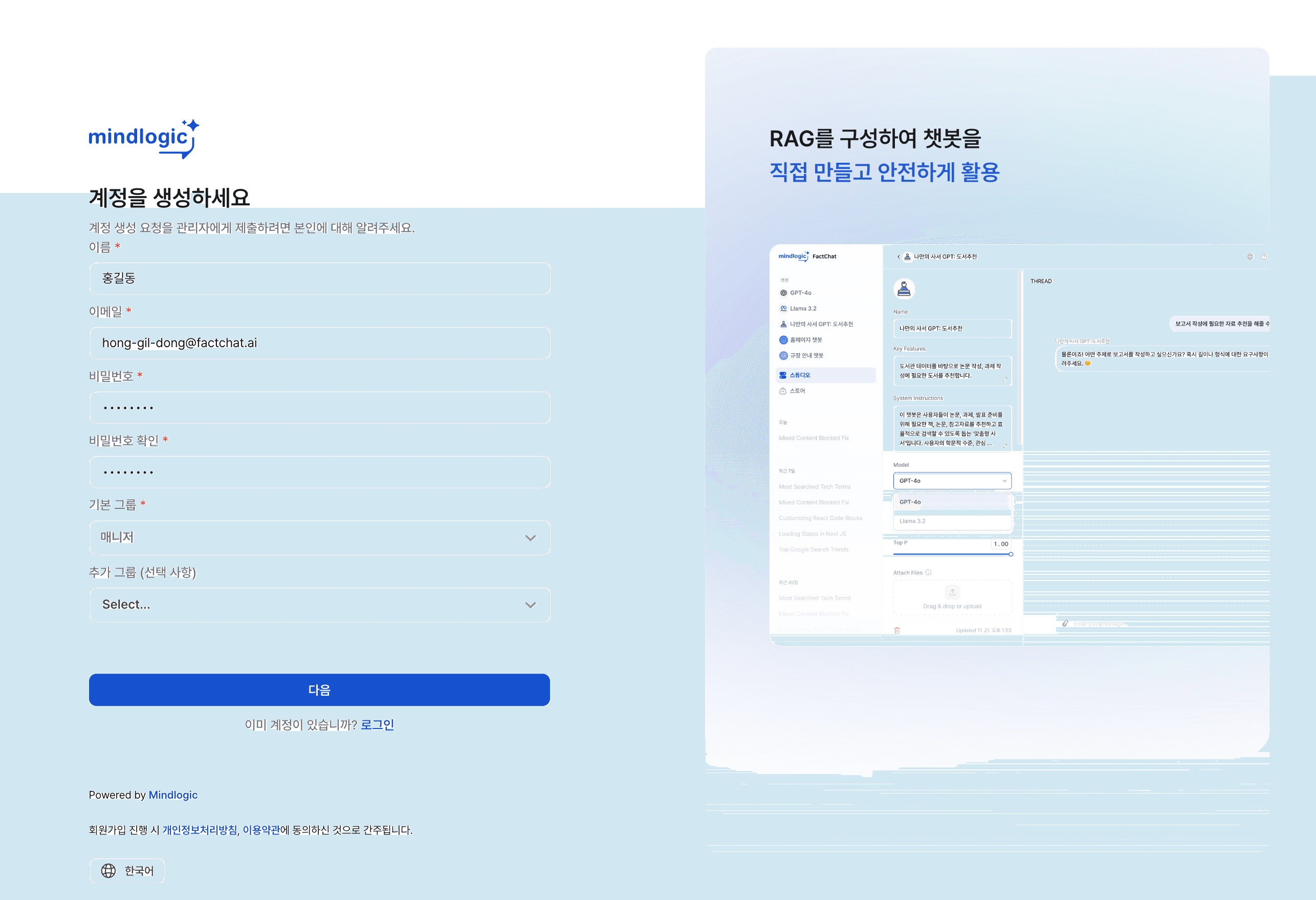
베이즈 메인 페이지에 접속하여 회원가입을 진행해주세요. 가입 순서는 아래 이메일로 가입하기와 같습니다. 관리자의 승인을 받아야 이용이 가능하기 때문에 가입 성공 메시지가 보여도 바로 로그인이 불가합니다.
-
관리자 승인이 완료되면 가입하신 이메일로 아래와 같은 승인 완료 메일이 발송됩니다.
-
회원가입을 진행하신 이메일과 비밀번호를 입력하여 로그인 해주세요.
만약 승인 완료 메일을 받지 못하였거나 메일을 받았음에도 로그인이 안되는 경우 관리자에게 문의해주세요.
관리자 초대
관리자 초대
조직 내 관리자가 사용자를 직접 초대하는 방식입니다. 사용자는 초대 메일을 통해 베이즈에 가입할 수 있습니다.
-
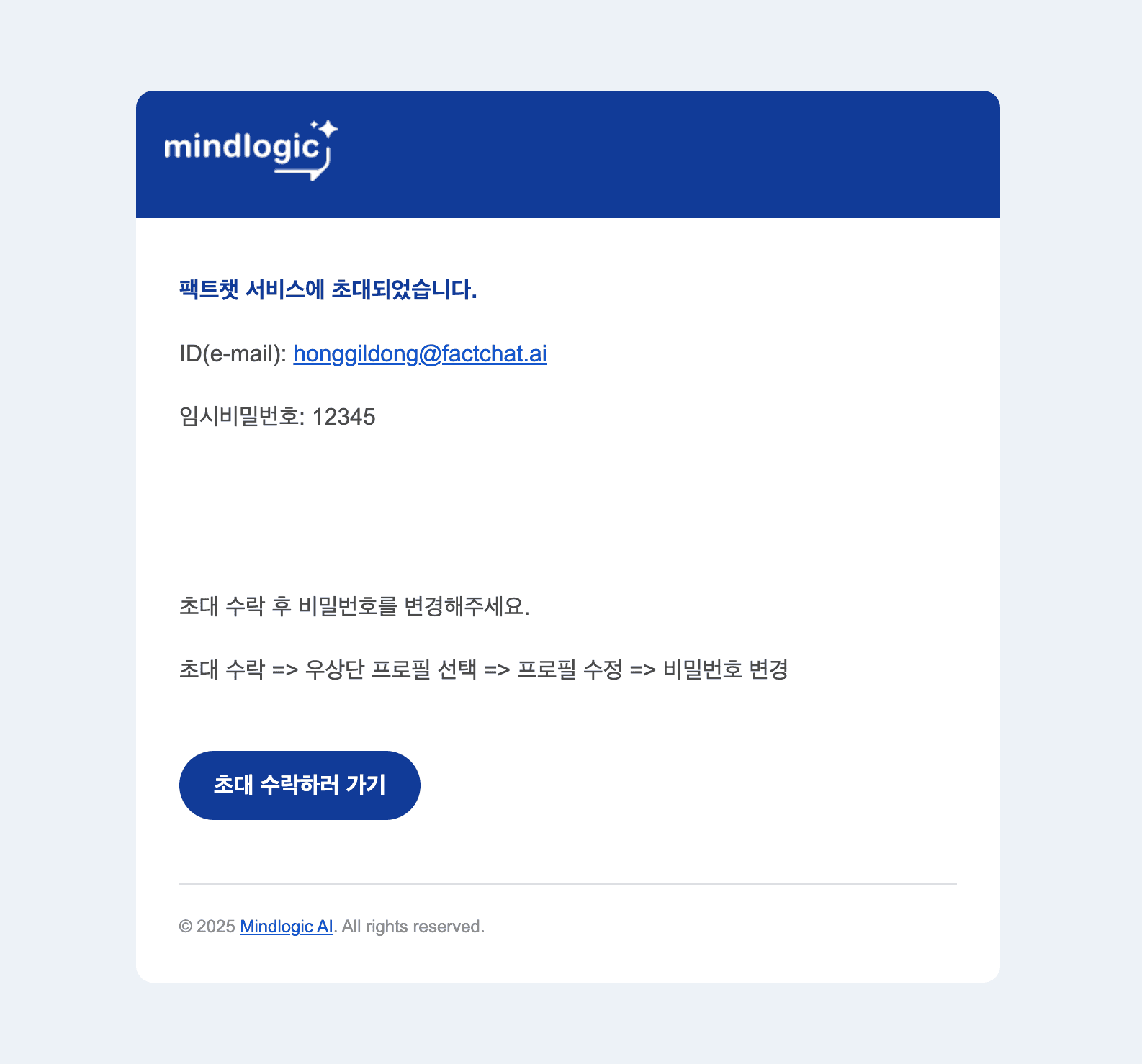
메일함 내 초대 메일을 확인해주세요. 초대 메일에는 가입된 메일 주소와 임시 비밀번호가 포함되어 있습니다.
-
메일 내 '초대 수락하러 가기' 버튼을 클릭하여 베이즈 초대 가입 페이지로 접속 후 임시 비밀번호를 입력하여 가입을 완료합니다.반드시 메일 내 '초대 수락하러 가기' 버튼을 통해 가입을 완료하여야 하며, 직접 접속을 통한 로그인은 불가능합니다.만약 초대 메일이 오지 않을 경우 관리자에게 문의해주세요.
-
임시 비밀번호는 보안을 위해 로그인 이후 우측 상단 메뉴 내 프로필 페이지를 통해 꼭 변경해주세요.
조직이 이메일 코드로만 로그인하도록 정했다면 초대 메일에 임시 비밀번호가 없습니다. 초대 페이지의 인증 코드 받기로 초대받은 이메일에 6자리 코드를 받아 입력하면 가입이 끝납니다. 코드는 받은 때부터 10분 동안 쓸 수 있습니다.
통합 로그인 시스템 연동
통합 로그인 시스템 연동
조직의 SSO(Single Sign-On) 시스템이 베이즈에 연동된 경우, 별도의 가입 없이 사내 인증만으로 간편하게 로그인할 수 있습니다.
베이즈에서는 관리자의 업무적 부담을 최소화하고, 사용자의 편의를 최대화하기 위해 통합 로그인 시스템 연동을 지원합니다. 도입을 희망하시는 경우 베이즈 담당자를 통해 문의해주세요.
이메일로 가입하기
이메일로 가입하기
이메일 가입은 세 화면으로 나뉩니다.
- 이메일 — 가입할 이메일을 입력하고 코드 받기를 누릅니다. 조직이 가입할 수 있는 이메일 도메인을 정해 두었다면 그 도메인의 이메일만 받습니다.
- 인증 코드 — 메일로 받은 6자리 코드를 입력합니다. 여섯째 자리를 넣는 순간 바로 확인되고 다음 화면으로 넘어갑니다. 주소를 잘못 넣었다면 이메일 바꾸기로 돌아갑니다.
- 마지막 단계 — 이름, 비밀번호, 소속(조직이 정한 경우), 추가 입력 항목, 약관 동의를 입력하면 가입이 끝납니다. 이메일 코드로만 로그인하는 서비스에서는 비밀번호를 받지 않고, 다음부터 이메일 코드로 로그인합니다.
| 항목 | 동작 |
|---|---|
| 새로고침·뒤로 가기 | 같은 브라우저 탭에서는 입력하던 단계가 그대로 다시 열립니다 |
| 마지막 단계 유효 시간 | 코드를 확인한 뒤 30분 안에 마쳐야 합니다. 지나면 「시간이 지나 처음부터 다시 진행해 주세요.」가 나오고 이메일 입력부터 다시 합니다 |
| 인증 코드 | 10분 동안 유효합니다. 틀리면 「코드가 맞지 않아요. 남은 횟수는 N회예요.」처럼 남은 횟수가 함께 나옵니다 |
| 잠금 | 10분 안에 5번 틀리면 15분 동안 코드를 입력할 수 없고, 남은 시간이 화면에 표시됩니다. 시간이 지나면 코드 다시 받기로 새 코드를 받습니다 |
| 이미 가입된 이메일 | 「이미 가입된 이메일이에요. 로그인해 주세요.」 안내와 함께 그 이메일이 채워진 로그인 화면으로 이동합니다 |
탈퇴한 이메일은 탈퇴일로부터 7일이 지나야 다시 가입할 수 있습니다. 7일 안에 가입하면 「탈퇴한 계정은 탈퇴일로부터 7일이 지나야 다시 가입할 수 있습니다.」라는 안내가 뜨고 가입이 진행되지 않습니다.
소셜 계정으로 가입하기
소셜 계정으로 가입하기
로그인 화면의 소셜 계정 버튼으로 처음 가입하면 「마지막으로 약관에 동의해 주세요」 화면 하나만 거치고 바로 채팅 화면으로 들어갑니다. 소셜 계정에서 받은 이름과 이메일은 다시 묻지 않습니다. 소셜 계정이 이름을 보내 주지 않으면 이름 칸이, 확인된 이메일을 보내 주지 않으면 이메일과 인증 코드 입력이 함께 나옵니다.
활용하기
활용하기
로그인 화면
로그인 화면
로그인 화면은 위에서부터 다음 순서로 보입니다. 조직에서 쓰지 않는 방법은 나타나지 않습니다.
- 이메일 로그인 입력란. 비밀번호를 받을지 인증 코드를 받을지는 아래 이메일 로그인 방식을 따릅니다. 조직이 이 로그인에 별도 이름(예: 교직원 로그인)을 붙였다면 그 버튼을 눌러야 입력란이 펼쳐집니다.
- 또는 아래의 조직 SSO 버튼. 4개 이상이면 3개만 보이고, 나머지는 로그인 방법 N개 더 보기로 펼칩니다.
가입한 이메일로 로그인합니다. 소셜 계정으로 가입했다면 같은 소셜 계정 버튼으로 로그인합니다.
이메일 로그인 방식
이메일 로그인 방식
이메일로 로그인할 때 비밀번호를 쓸지, 메일로 받은 6자리 코드를 쓸지는 서비스마다 정해져 있습니다.
| 로그인 방식 | 로그인 화면 |
|---|---|
| 비밀번호 (기본) | 이메일과 비밀번호를 입력합니다. 비밀번호를 잊으셨나요? 로 비밀번호를 다시 정할 수 있습니다 |
| 비밀번호 또는 코드 | 처음에는 이메일만 묻습니다. 이메일로 로그인을 누르면 그 이메일로 6자리 코드가 가고, 코드를 넣으면 로그인됩니다. 비밀번호로 로그인을 누르면 비밀번호 입력란으로 바뀌고, 그 아래 이메일로 로그인으로 다시 코드 로그인으로 돌아갑니다. 계정이 없으면 제목 아래 회원가입으로 가입합니다 |
| 코드만 | 로그인과 가입이 한 화면입니다. 제목은 「로그인 또는 회원가입」이고, 이메일을 입력한 뒤 이메일로 계속하기를 누릅니다. 가입된 이메일은 코드를 확인하면 바로 로그인되고, 새 이메일은 코드를 확인한 뒤 가입 마지막 단계로 넘어갑니다. 로그인 상태 유지 확인란은 따로 없습니다 |
- 코드는 10분 동안 유효합니다. 코드 하나를 5번 틀리면 그 코드는 더 쓸 수 없어 코드를 다시 받아야 하고, 10분 안에 5번 틀리면 15분 동안 잠깁니다.
- 같은 이메일로 코드를 너무 자주 요청하면 「코드를 너무 많이 요청했어요. 잠시 후 다시 시도해 주세요.」가 나옵니다.
- 코드만 쓰는 서비스에는 비밀번호가 없으므로 비밀번호를 잊으셨나요? 와 프로필의 비밀번호 변경이 나오지 않습니다.
- 코드만 쓰면서 지금 새 가입을 받지 않는 조직에서는 가입되지 않은 이메일을 넣으면 「가입되지 않은 이메일이에요. 이 기관은 지금 새 가입을 받지 않아요.」가 나옵니다.
조직의 로그인 방식은 관리자 화면에서 바꾸지 않습니다. 바꾸려면 조직 관리자가 마인드로직 담당자에게 요청해 주세요.
로그인이 차단되었다는 안내가 나올 때
로그인이 차단되었다는 안내가 나올 때
해외 IP에서 비정상적인 로그인 시도가 감지되면 그 IP의 로그인이 차단되고, 그 IP에서 로그인했던 계정도 함께 막힐 수 있습니다. 이때는 비밀번호나 코드를 틀렸을 때와 다른 전용 안내가 나옵니다.
| 안내 | 뜻 |
|---|---|
| 「비정상적인 로그인 시도가 감지되어 이 IP(…)의 로그인을 차단했습니다. 관리자에게 문의해 주세요.」 | 지금 접속한 IP에서 로그인할 수 없습니다 |
| 「IP(…)에서 비정상적인 로그인 시도가 감지되어 이 계정의 로그인을 차단했습니다. 관리자에게 문의해 주세요.」 | 이 계정의 로그인이 막혔습니다 |
안내 아래에는 소속 기관 관리자의 이름·이메일·전화번호가 함께 보입니다. 기관이 등록하지 않은 항목은 나오지 않습니다. 이 차단은 시간이 지나도 풀리지 않으므로 기다리지 말고 안내된 관리자에게 연락해 주세요.
SSO 전용 사용자 안내
SSO 전용 사용자 안내
조직 정책상 SSO로만 로그인할 수 있는 계정의 경우, 다음과 같이 동작합니다.
- 이메일·비밀번호 로그인 화면에서 시도할 경우, "이 계정은 통합 로그인(SSO)을 통해서만 접속할 수 있습니다"와 같은 안내 메시지가 표시됩니다. 같은 화면에서 SSO 로그인으로 이어지는 링크가 함께 제공됩니다.
- SSO 방법이 하나뿐인 조직에서는 로그인 화면을 열면 해당 SSO로 자동으로 이동합니다. 이동을 멈추려면 다른 방법으로 로그인을 누르세요.
- SSO 회원가입 흐름에서는 비밀번호 입력 단계 자체가 생략됩니다. 사내 인증에서 받은 정보만으로 가입이 완료되며, 이후에도 SSO를 통해 로그인합니다.
통합 로그인을 통한 로그인이 불가능할 경우 관리자에게 문의해주세요.
조직 계정 정보가 바뀌었을 때
조직 계정 정보가 바뀌었을 때
조직 SSO 계정의 식별 정보나 조직에 등록된 이메일이 바뀌면, 로그인할 때 다음 화면이 나올 수 있습니다. 이 화면은 기관에서 이 기능을 사용하도록 설정한 경우에만 나옵니다.
이미 가입된 계정이 있어요
조직 계정 정보가 바뀌어 로그인할 계정을 바로 찾지 못했지만, 같은 이메일로 가입된 계정이 있을 때 나옵니다.
- (이메일)로 인증 코드 받기를 누릅니다. 코드는 기존 계정에 등록된 주소로 갑니다.
- 메일로 받은 6자리 인증 코드를 입력하고 인증하고 연결하기를 누릅니다.
연결하면 바뀐 조직 계정으로 바로 로그인되고, 기존 계정의 이름·설정·대화 기록·크레딧은 그대로 유지됩니다.
조직에 등록된 이메일이 바뀌었어요
조직 SSO가 보내 주는 이메일이 지금 계정 이메일과 다를 때 나옵니다. 화면에 지금 계정 이메일과 조직에 등록된 새 이메일이 함께 보입니다.
- 계정 이메일을 바꾸려면 새 이메일로 인증 코드 받기를 누르고, 새 주소로 받은 6자리 코드를 입력한 뒤 인증하고 이메일 바꾸기를 누릅니다. 이후 이메일로 로그인할 때는 새 주소를 씁니다.
- 지금 이메일을 계속 쓰려면 지금은 그대로 쓰기를 누릅니다. 다음 로그인 때 다시 안내합니다.
마지막 수정 날짜: Nov 18, 2026