

대화 가져오기
다른 AI 서비스나 다른 베이즈 계정에서 내보낸 파일을 올리면 베이즈 세션으로 옮겨 옵니다. 옮긴 대화는 그대로 열어볼 수 있고, 이어서 질문할 수 있습니다.
개요
| 항목 | 내용 |
|---|---|
| 진입점 | 마이페이지 → 데이터 관리 탭 → 대화 가져오기 |
| 지원 서비스 | Claude · ChatGPT · BAZE |
| 파일 형식 | 각 서비스의 내보내기 ZIP (고른 파일 합계 최대 5GB). Claude는 다운로드 주소 목록 JSON도 고를 수 있지만, 받는 방법만 알려 줄 뿐 올라가지는 않습니다 |
| 여러 파일 | Claude는 쪼개진 ZIP 여러 개를 한 번에 고를 수 있습니다. ChatGPT와 BAZE는 한 개 |
| 횟수 제한 | 하루 5회 |
| 되돌리기 | 가져오기 단위로 언제든 삭제 가능 (복구 불가) |
시작하기
1. 내보내기 파일 받기
| 서비스 | 내보내기 경로 |
|---|---|
| Claude | Claude.ai → 설정 → 프라이버시 → 데이터 내보내기 → 메일의 다운로드 버튼 |
| ChatGPT | ChatGPT → 설정 → 데이터 제어 → 데이터 내보내기 |
| BAZE | 다른 BAZE 계정 → 마이페이지 → 데이터 관리 → 데이터 내보내기 |
ChatGPT는 준비가 끝나면 메일로 ZIP 링크를 보내 줍니다. 받은 ZIP을 그대로 올리면 됩니다.
BAZE는 옮기기 전 계정의 데이터 내보내기로 받은 ZIP 하나를 그대로 올립니다. 다른 방법으로 만든 ZIP은 가져올 수 없습니다.
Claude는 다릅니다. 메일의 다운로드 버튼이 주는 것은 ZIP이 아니라 다운로드 주소가 담긴 파일이고, 내보내기 자체도 대화·프로젝트·메모리로 쪼개져 여러 개의 ZIP으로 나옵니다. 그 파일 안의 주소로 ZIP을 각각 내려받아 전부 올려 주세요. 주소는 한 번만 쓸 수 있어, 다 쓰고 나면 내보내기를 다시 신청해야 합니다.
주소 파일은 이름이
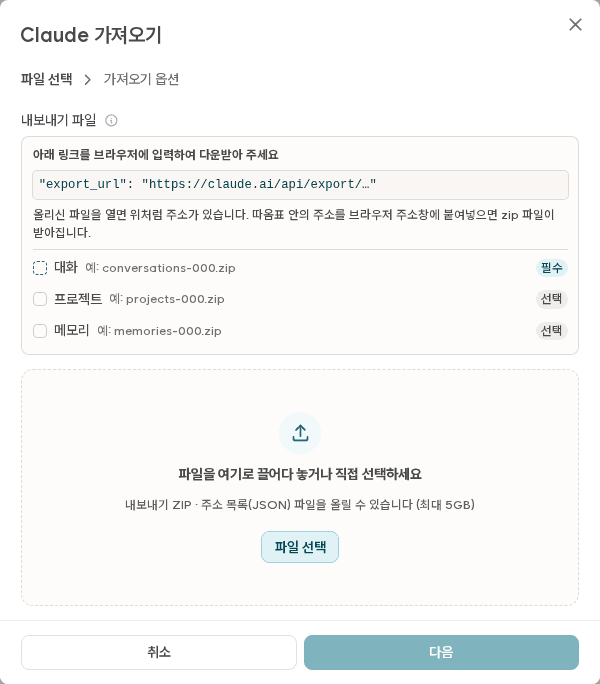
manifest로 시작하는 JSON입니다. 아래의 절차대로 ZIP 파일을 받습니다.- 메일에서 받은
manifest….json파일을 메모장(Windows)이나 TextEdit(macOS) 같은 텍스트 편집기로 엽니다. - 파일 안에서
"export_url"로 시작하는 줄을 찾습니다. - 따옴표 안의 주소를 복사해 브라우저 주소창에 붙여넣고 엽니다. ZIP이 받아집니다.
"export_url"이 여러 개면 전부 같은 방법으로 받습니다.- 받은 ZIP을 한 번에 모두 올립니다.
주소를 열었을 때 ZIP이 바로 받아지지 않고 Claude 로그인 화면이 먼저 나올 수 있습니다. 내보내기를 신청한 계정으로 로그인한 뒤 같은 주소를 다시 열면 받아집니다.
주소 파일 자체도 고를 수 있습니다. 끌어다 놓아도 되고 파일 선택으로 골라도 됩니다. 다만 주소 파일은 데이터가 아니라서 파일 목록에 담기지 않고, 올라가지도 않습니다.
그래서 무엇을 골랐는지에 따라 화면이 다르게 반응합니다.
| 고른 파일 | 화면 |
|---|---|
| 주소 파일만 | "이 파일은 다운로드 주소 목록입니다. 목록에 있는 주소에서 zip 파일을 받아 올려 주세요."라는 알림이 뜨고, 파일 목록은 비어 있습니다. 위쪽 안내는 "아래 링크를 브라우저에 입력하여 다운받아 주세요"로 바뀌면서 "export_url" 예시 줄과 받는 방법을 보여 줍니다 |
| 주소 파일 + ZIP | "다운로드 주소 파일은 빼고 나머지만 올립니다."라는 알림이 뜨고, ZIP만 파일 목록에 담깁니다 |
| ZIP만 | 고른 ZIP이 그대로 파일 목록에 담깁니다 |
주소 파일만 골랐을 때 파일 목록에 아무것도 생기지 않는 것은 정상입니다. 업로드가 실패한 것이 아니라, 아직 받아야 할 ZIP이 남아 있다는 뜻입니다.
2. 올리고 옵션 고르기
- 마이페이지의 데이터 관리 탭에서 대화 가져오기 카드를 엽니다.
- 가져올 서비스를 고릅니다.
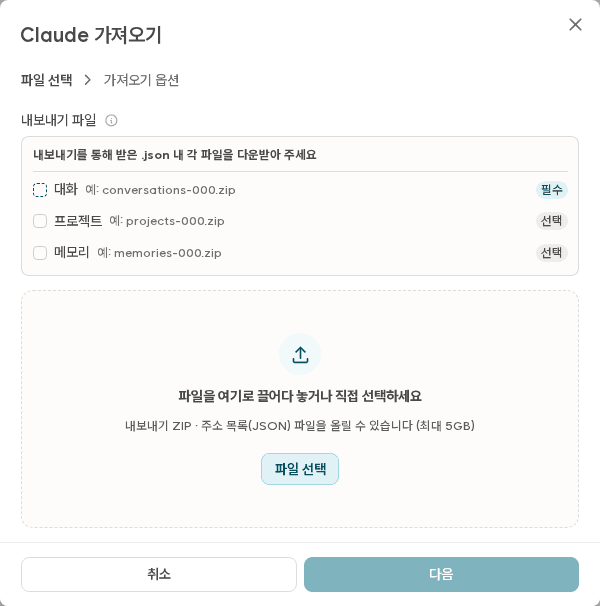
- ZIP 파일을 끌어다 놓거나 직접 선택합니다. Claude는 대화·프로젝트·메모리 ZIP을 함께 고를 수 있고, 하나를 고른 뒤에도 화면에 머물러 더 붙일 수 있습니다.
- 대신 연결할 챗봇을 고릅니다. 그대로 옮길 수 없는 대화는 이 챗봇으로 가져옵니다. Claude·ChatGPT에서 가져온 대화는 모두 이 챗봇으로 이어지고, BAZE에서 가져온 대화는 여기서 쓸 수 없는 모델이나 여기에 없는 스튜디오 챗봇과 나눈 대화만 이 챗봇으로 연결됩니다.
- 서비스별 가져오기 옵션을 켜고 끕니다. 올린 파일에 프로젝트나 메모리가 들어 있으면 해당 옵션이 자동으로 켜지고, 파일에 없는 항목의 옵션은 잠기면서 무엇을 더 골라야 하는지 알려 줍니다.
- 가져오기를 누릅니다.
3. 진행과 완료
업로드가 끝나면 서버에서 파일을 읽어 세션을 만듭니다.
| 단계 | 창을 닫아도 되나요 |
|---|---|
| 파일 올리는 중 | 브라우저를 닫으면 중단됩니다 |
| 대화를 옮기는 중 | 창을 닫아도 서버에서 계속 진행됩니다 |
완료되면 알림이 오고, 가져온 대화가 채팅 목록에 나타납니다. 목록에서는 원본의 최신 대화 순서대로 정렬됩니다.
완료 카드에는 가져온 대화 개수가 표시되고, 프로젝트를 가져왔다면 프로젝트 개수도 함께 표시됩니다. BAZE에서 가져왔다면 미디어, HWP 문서, 공유 개수도 함께 표시됩니다(0개인 항목은 빠집니다).
활용하기
가져오기 옵션
Claude
| 옵션 | 기본값 | 내용 |
|---|---|---|
| 심층 사고 | 꺼짐 | 답하기 전 추론 과정을 대화에 함께 가져옵니다 |
| 붙인 파일의 내용 | 꺼짐 | 파일에서 뽑아 둔 글이 대화 본문에 그대로 들어갑니다. 소스코드나 설정 파일이 섞일 수 있어 개인정보 주의 표시가 붙습니다 |
| 프로젝트 | 꺼짐 | 대화와는 별개로 프로젝트 이름·지시문·지식 파일을 옮깁니다. 가져온 대화가 프로젝트에 묶이지는 않습니다 |
| 메모리 합치기 | 꺼짐 | Claude가 기억하던 내용을 베이즈 메모리에 합칩니다 |
프로젝트와 메모리 옵션은 기본이 꺼짐이지만, 해당 ZIP을 함께 올리면 켜진 상태로 시작합니다.
여러 파일 함께 올리기 (Claude)
Claude 내보내기는 대화·프로젝트·메모리가 각각 다른 ZIP으로 나옵니다. 필요한 파일을 모두 고르면 브라우저가 하나로 합쳐 올리므로, 여러 번 나눠 가져올 필요가 없습니다. 상한 5GB는 고른 파일들의 합계 기준입니다.
대화 ZIP은 반드시 포함해야 합니다. 프로젝트나 메모리만 골랐다면 대화 파일이 있어야 가져올 수 있다는 안내가 나오고 다음 단계로 넘어가지 않습니다.
가져올 수 없는 파일을 섞어 골라도 전체가 취소되지 않습니다. 쓸 수 있는 파일만 담고, 걸린 파일은 이름을 대서 알려 줍니다.
ChatGPT는 내보내기에 첨부 원본이 그대로 들어 있어 용량이 매우 커질 수 있으므로 파일 하나만 올립니다. 두 번째 파일을 고르면 앞의 파일이 교체됩니다.
ChatGPT
| 옵션 | 기본값 | 내용 |
|---|---|---|
| 내가 올린 이미지 | 켜짐 | 대화에 올렸던 이미지를 함께 가져옵니다 |
| AI가 만든 이미지 | 켜짐 | 대화에서 만든 이미지를 함께 가져옵니다 |
| 문서 | 켜짐 | 대화에 올렸던 PDF·Word·Excel 등을 함께 가져옵니다 |
| 음성 | 꺼짐 | 대화에 오간 음성을 함께 가져옵니다. 용량이 커서 기본으로 꺼 둡니다 |
ChatGPT 내보내기 파일에는 프로젝트와 메모리 내용이 들어 있지 않아 해당 옵션이 표시되지 않습니다. Claude 내보내기 파일에는 첨부 파일의 원본이 들어 있지 않아, 파일은 이름이나 추출된 텍스트로만 재현됩니다.
BAZE
BAZE 데이터 내보내기 ZIP은 담긴 내용을 그대로 옮기는 것이 기본이라, 묻는 옵션은 메모리 합치기 하나뿐입니다.
| 항목 | 가져오는 방식 |
|---|---|
| 대화 | 대화에서 만든 이미지·영상, HWP 문서, 회의록, 공유 상태, 피드백까지 옵션 없이 항상 가져옵니다 |
| 프로젝트 | 스위치가 없습니다. ZIP에 프로젝트가 들어 있으면 항상 가져옵니다 |
| 메모리 합치기 | ZIP에 메모리가 들어 있으면 켜진 상태로 시작하고, 없으면 잠깁니다 |
공유 링크는 옮겨지지 않습니다. 공유했던 항목은 공개되지 않은 상태로 옮겨지므로, 필요하면 가져온 뒤 다시 공유해 주세요.
메모리 합치기
메모리 합치기는 기존 메모리를 덮어쓰지 않고 합칩니다. 지금 기억하고 있는 내용은 사라지지 않습니다.
메모리를 꺼 둔 상태라면 이 옵션을 선택할 수 없습니다. 스튜디오의 메모리에서 메모리를 먼저 켜세요.
가져오기 이력과 되돌리기
데이터 관리 탭의 가져오기 카드에 최근 이력이 표시되고, 전체 보기로 지난 이력을 모두 확인할 수 있습니다. 실패한 이력은 지우기로 목록에서 정리할 수 있습니다.
되돌리기를 누르면 그 가져오기로 만들어진 대화와 프로젝트가 삭제됩니다.
되돌리기는 가져온 뒤 그 대화에서 이어서 나눈 내용까지 함께 삭제하며, 복구할 수 없습니다. 이어서 대화한 세션이 있다면 확인 화면에서 개수를 알려 줍니다.
되돌리기는 그때 함께 가져왔던 메모리도 원래 상태로 되돌립니다. 다만 가져온 뒤 메모리가 다시 갱신되었다면 그 부분은 되돌릴 수 없습니다.
자주 묻는 질문
가져온 대화도 크레딧을 쓰나요?
아니요. 옮기는 것 자체는 크레딧을 사용하지 않습니다. 가져온 대화에서 이어서 질문하면 그때부터 평소처럼 크레딧이 소모됩니다.
하루 5회는 언제 초기화되나요?
최근 24시간을 기준으로 셉니다.
같은 파일을 두 번 올리면 어떻게 되나요?
두 번 모두 가져와져 대화가 중복됩니다. 필요 없는 쪽을 되돌리기로 삭제하세요.
대화 중간에 브라우저를 닫아도 되나요?
파일을 올리는 동안에는 안 됩니다. 업로드가 끝나 "옮기는 중"으로 넘어가면 창을 닫아도 서버에서 끝까지 진행됩니다.
Gemini도 가져올 수 있나요?
아직 지원하지 않습니다. 지금은 Claude, ChatGPT, BAZE 데이터 내보내기 파일을 가져올 수 있습니다.
마지막 수정 날짜: Nov 02, 2026