
채팅하기
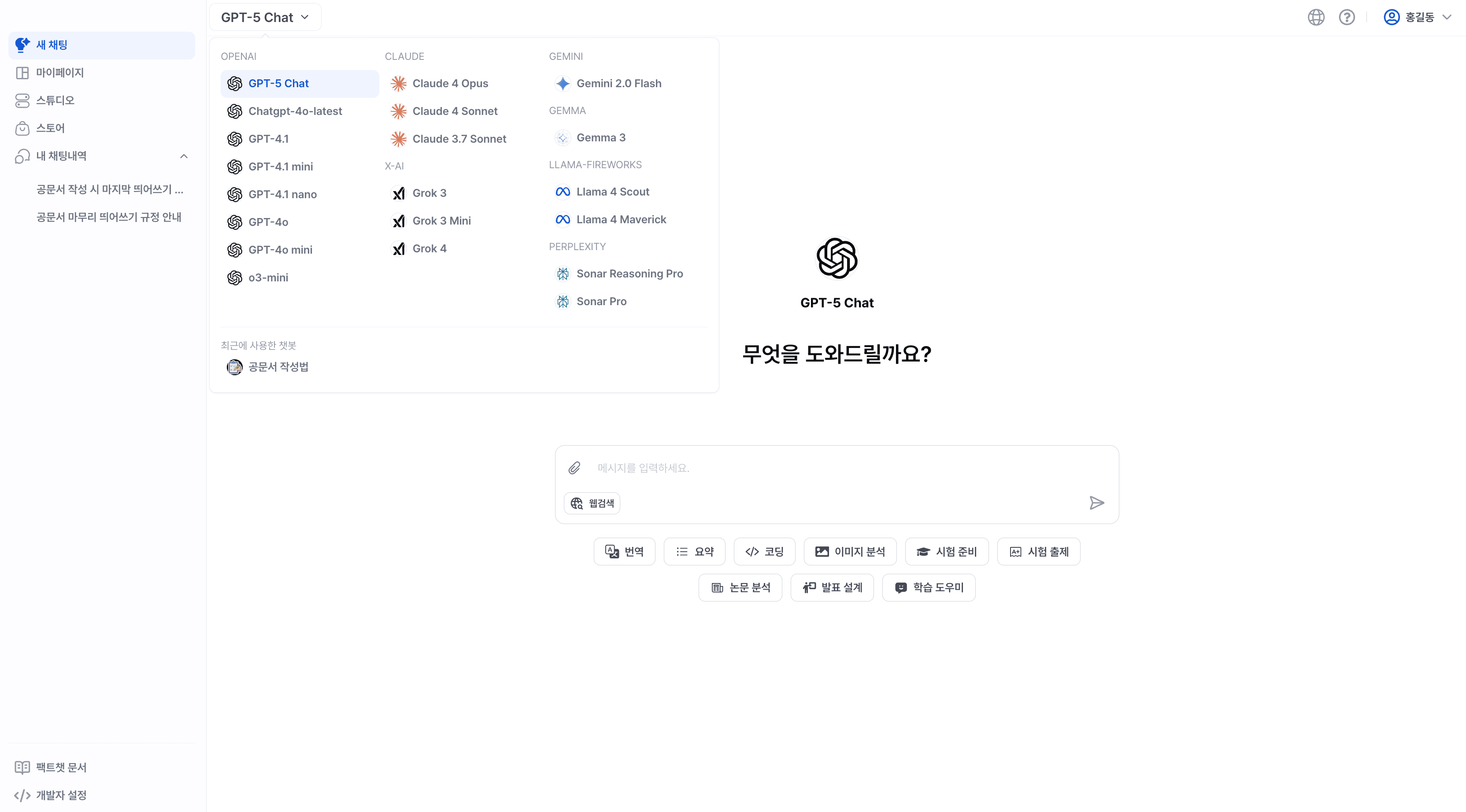
팩트챗은 GPT, Claude 등 글로벌 최신 모델부터 우리 기관 전용 챗봇까지 한 화면에서 자유롭게 전환하며 사용할 수 있는 통합 채팅 환경을 제공합니다. 자주 쓰는 챗봇은 즐겨찾기·고정으로 빠르게 꺼낼 수 있고, 마지막 사용 챗봇은 다음 접속 시 자동으로 복원됩니다.
개요
| 항목 | 동작 |
|---|---|
| 진입 위치 | 대시보드 (로그인 후 기본 화면) |
| 모델 선택 | 상단 챗봇 선택 메뉴에서 모든 모델 비교·전환 |
| 자동 복원 | 마지막으로 사용한 챗봇이 다음 접속 시 자동 선택 |
| 즐겨찾기 영역 | ★ 표시한 챗봇·세션이 사이드바 상단에 고정 |
| 에이전트 고정 | 자주 쓰는 에이전트를 사이드바 상단에 핀으로 고정 |
| 권한 | 로그인 사용자 (즐겨찾기·고정은 사용자별로 별도 저장) |
활용하기
마지막 사용 챗봇으로 자동 이동
대시보드에 진입할 때 가장 최근에 사용한 챗봇의 화면으로 자동 이동합니다. 매번 챗봇을 다시 선택할 필요 없이 이전에 하던 작업을 곧바로 이어갈 수 있습니다.
새 채팅을 시작하고 싶을 때는 좌측 사이드바의 새 채팅 버튼이나 챗봇 선택 메뉴에서 다른 챗봇을 선택하시면 됩니다.
챗봇 선택 메뉴
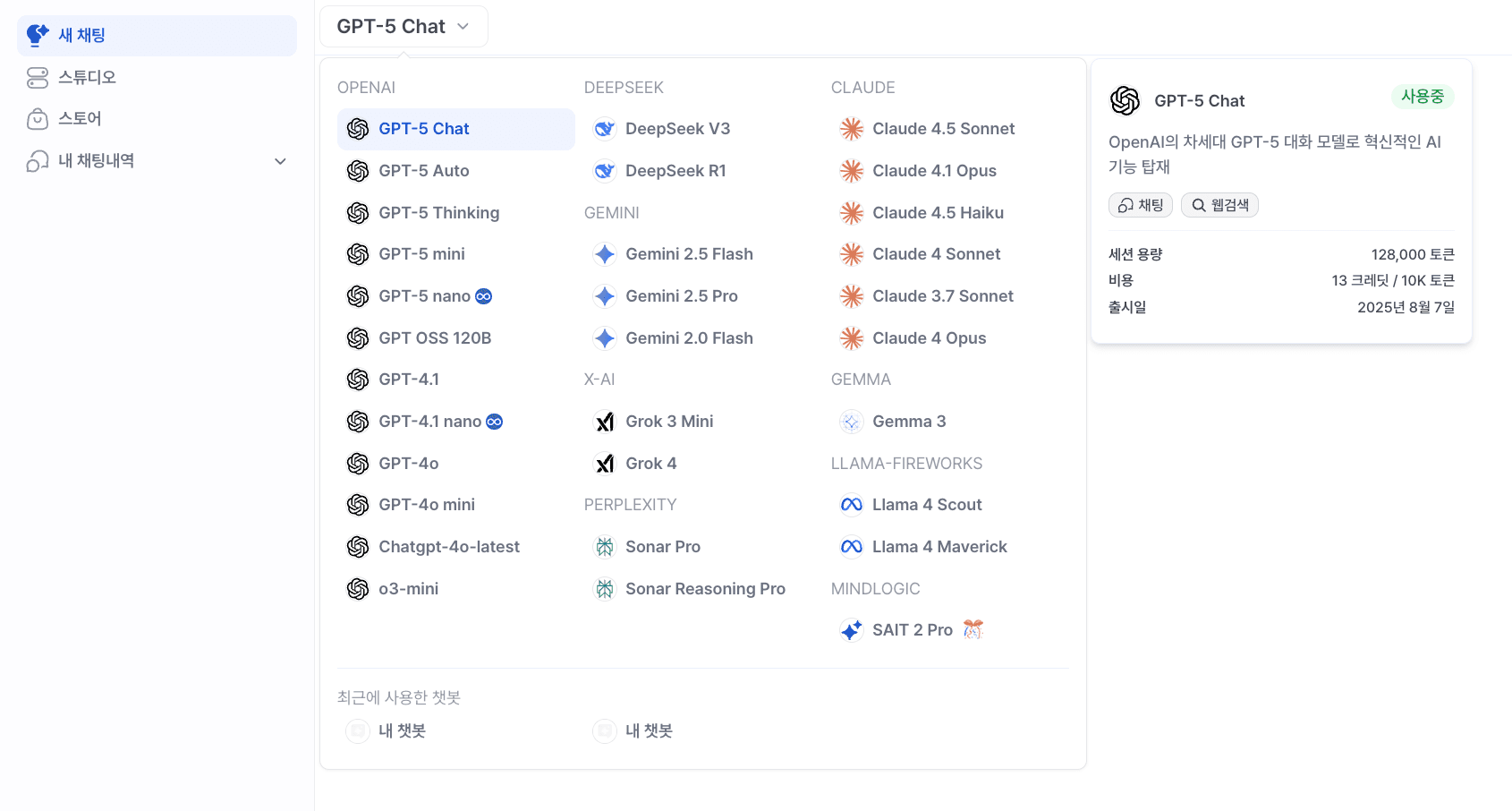
대시보드 상단 메뉴에서 GPT-5, Claude, Gemini 등 글로벌 최신 모델부터 우리 기관만의 커스텀 챗봇까지, 모든 AI 모델을 한눈에 비교하고 즉시 전환할 수 있습니다.
챗봇 상세 정보
상세 정보 패널에서는 다음과 같은 정보를 확인할 수 있습니다:
| 정보 항목 | 설명 |
|---|---|
| 챗봇 이름 | 챗봇의 시각적 아이덴티티와 공식 명칭 |
| 모델 이름 | 사용 중인 AI 모델의 기술명 (커스텀 챗봇의 경우) |
| 공개 범위 | 비공개(나만 사용 가능) 또는 공개(조직 내 공유) |
| 현재 사용 중 표시 | 지금 사용하고 있는 챗봇에 녹색 배지 표시 |
| 설명 및 주요 기능 | 챗봇의 특징과 활용 방법 |
| 기능 태그 | 채팅, 웹 검색, 심층 사고 등 지원 기능 |
| 세션 용량 | 한 번에 처리할 수 있는 최대 토큰 수 |
| 비용 | 10,000 입력 토큰당 소비되는 크레딧 (무제한 모델은 "무료" 표시) |
| 출시일 | 모델이 공개된 날짜 |
| 출시 국가 | 모델을 만든 제공사의 국가 (미국·한국·중국·프랑스) |
| 프로모션 정보 | 진행 중인 프로모션이 있는 경우 배너와 종료일 표시 |
에이전트 고정
자주 쓰는 에이전트를 좌측 사이드바 상단에 고정해 두면, 매번 펼치거나 검색하지 않고 한 번의 클릭으로 전환할 수 있습니다. 고정해 둔 에이전트는 사이드바 상단에 차례로 노출되고, 나머지 에이전트는 더보기 영역으로 모입니다.
개인 고정·해제
| 동작 | 방법 |
|---|---|
| 고정 | 더보기 팝오버를 열고, 원하는 에이전트 카드의 핀 아이콘을 클릭 |
| 고정 해제 | 좌측 사이드바에서 고정된 에이전트 행에 마우스를 올리면 우측에 핀 아이콘이 나타납니다. 클릭하면 해제 |
| 순서 변경 | 사이드바의 고정된 에이전트 행을 위·아래로 드래그 |
변경 사항은 즉시 저장되며, 같은 계정으로 다른 기기에 접속해도 동일한 순서가 유지됩니다.
"고정"은 좌측 사이드바 상단의 에이전트 영역에서 어떤 에이전트를 항상 보이게 할지를 결정합니다. 같은 사이드바 아래쪽의 챗봇 즐겨찾기(★) 와는 별개로 동작합니다.
메시지 대기열
AI가 응답하는 도중에도 다음 질문을 미리 보내둘 수 있습니다. 응답이 끝나면 대기 중인 메시지가 자동으로 순서대로 발송됩니다.
| 동작 | 설명 |
|---|---|
| 추가 | 응답 스트리밍 중에 메시지를 입력하고 전송하면 입력창 아래에 대기 버블로 쌓임 |
| 지금 보내기 | 대기 중인 메시지의 아이콘을 눌러 지금 응답을 중단하고 바로 발송 |
| 삭제 | 대기 중인 메시지의 × 아이콘으로 개별 제거 |
| 자동 발송 | 응답이 완료되면 대기열의 첫 메시지가 자동으로 발송되고, 그 다음 응답이 끝나면 다음 메시지가 이어짐 |
대기 중인 메시지에는 개수 상한이 있어, 초과 시 새 메시지를 대기열에 추가하려고 하면 안내 문구가 표시됩니다.
답변 속 콘텐츠 바로 보기
차트·지도·표·이미지·다이어그램·코드는 답변 안에서 바로 렌더링되어, 따로 열지 않아도 대화창에서 결과를 확인할 수 있습니다. 내용이 길면 더 보기로 펼칩니다.
각 콘텐츠 위에 마우스를 올리면 우측 상단에 액션 툴바가 나타납니다. (터치 기기에서는 항상 표시)
| 액션 | 설명 |
|---|---|
| 확대 | 전체 화면으로 크게 보기 |
| 이미지 복사 | 클립보드로 복사해 문서·메신저에 바로 붙여넣기 |
| 다운로드 | 이미지 파일로 저장 (전체 화면에서도 동일하게 제공) |
| 사이드 패널에서 열기 | 우측 패널에 띄워 대화를 이어가면서 함께 보기 |
사이드 패널에서는 콘텐츠 종류에 따라 추가 기능을 제공합니다.
- 표: 컬럼 머리글로 정렬하고, 텍스트로 걸러 볼 수 있습니다. 필터를 적용하면 전체 N행 중 M행처럼 남은 행 수가 표시됩니다.
- 그래프·지도: 이미지(.svg) 와 데이터(.csv) 중 원하는 형식으로 내려받을 수 있습니다.
음성·영상 인라인 재생
답변에 포함된 음성·영상 파일은 내려받지 않고 대화창에서 바로 재생합니다.
| 컨트롤 | 설명 |
|---|---|
| 재생 / 일시정지 | 클릭 한 번으로 재생 상태 전환 |
| 탐색 | 진행 바를 끌어 원하는 지점으로 이동 |
| 재생 속도 | 속도 버튼을 눌러 메뉴에서 배속 선택 |
| 음소거 | 소리를 끄고 켜기 |
| 다운로드 | 원본 파일을 내려받기 |
사용할 수 없는 모델의 대화 이어가기
관리자가 모델 권한을 바꿔 이전에 쓰던 모델을 더 이상 사용할 수 없게 되면, 그 대화는 읽기 전용으로 바뀌고 상단에 안내가 표시됩니다. 지난 대화 내용은 그대로 볼 수 있습니다.
- 사용 가능한 모델로 이어가기를 누르면 지금 사용할 수 있는 모델 목록이 뜨고, 선택한 모델로 같은 대화를 이어갈 수 있습니다.
- 대화를 옮긴 뒤에는 이 대화에서 기존 모델로 되돌릴 수 없습니다.
- 지금 쓸 수 있는 모델이 하나도 없으면 이어가기 대신 문의하기 안내가 표시됩니다. 관리자에게 모델 권한 조정을 요청해 주세요.
챗봇 즐겨찾기
자주 쓰는 챗봇을 ★ (별) 표시해두면, 사이드바 상단의 즐겨찾기 영역에 고정되어 한 번에 꺼낼 수 있습니다.
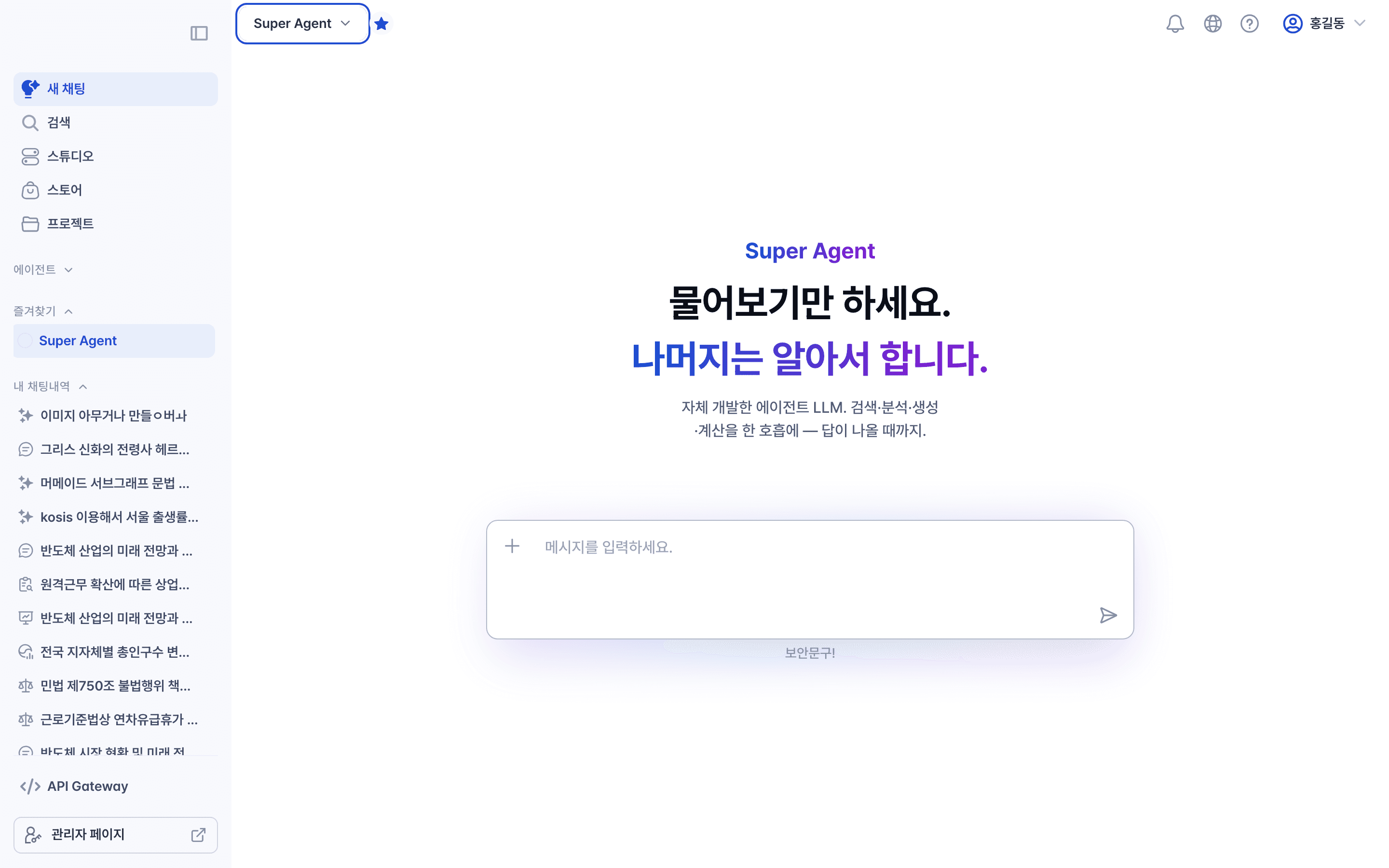
즐겨찾기에 추가/제거
별 아이콘은 챗봇이 노출되는 거의 모든 곳에 함께 표시됩니다.
| 위치 | 동작 |
|---|---|
| 상단 챗봇 선택 메뉴 | 챗봇 이름 옆 별 아이콘 클릭 |
| 사이드바 즐겨찾기 행 | 행 우측 별 아이콘 클릭 (별 제거 시 목록에서 사라짐) |
| 스튜디오 챗봇 카드 | 카드 우측 상단 별 오버레이 |
별을 누른 즉시 사이드바에 반영되며(낙관적 업데이트), 서버 응답이 실패하면 토스트로 안내한 뒤 원래 상태로 되돌립니다.
사이드바 순서 정렬
즐겨찾기 영역 안에서는 챗봇과 세션이 한 목록으로 정렬되며, 행을 드래그해 원하는 순서로 자유롭게 바꿀 수 있습니다. 새 순서는 즉시 저장되어, 다른 기기에서 접속해도 동일한 순서로 보입니다.
드래그로 즐겨찾기 추가·해제
- 즐겨찾기 추가: 아래쪽 내 채팅내역 목록에서 세션 행을 잡아 위쪽 즐겨찾기 영역의 원하는 위치에 떨어뜨리면 그 자리에 바로 즐겨찾기로 추가됩니다.
- 즐겨찾기 해제: 반대로, 즐겨찾기 안의 행(챗봇이든 세션이든)을 내 채팅내역 영역으로 끌어다 놓으면 즐겨찾기에서 풀려납니다.
- 드래그 중에는 받을 수 있는 영역이 옅은 색으로 강조되어, 어느 곳에 떨어뜨릴지 미리 확인할 수 있습니다.
즐겨찾기 영역은 익명 사용자에게는 보이지 않으며, 로그인한 사용자별로 따로 관리됩니다.
마지막 수정 날짜: Jul 29, 2026