
공유 (헤더 팝오버)
챗봇을 누구에게, 어떤 방식으로 노출할지를 한곳에서 관리합니다. 상세 페이지 헤더의 공유 버튼을 누르면 팝오버가 열리고, 세 개의 스코프 탭이 나타납니다.
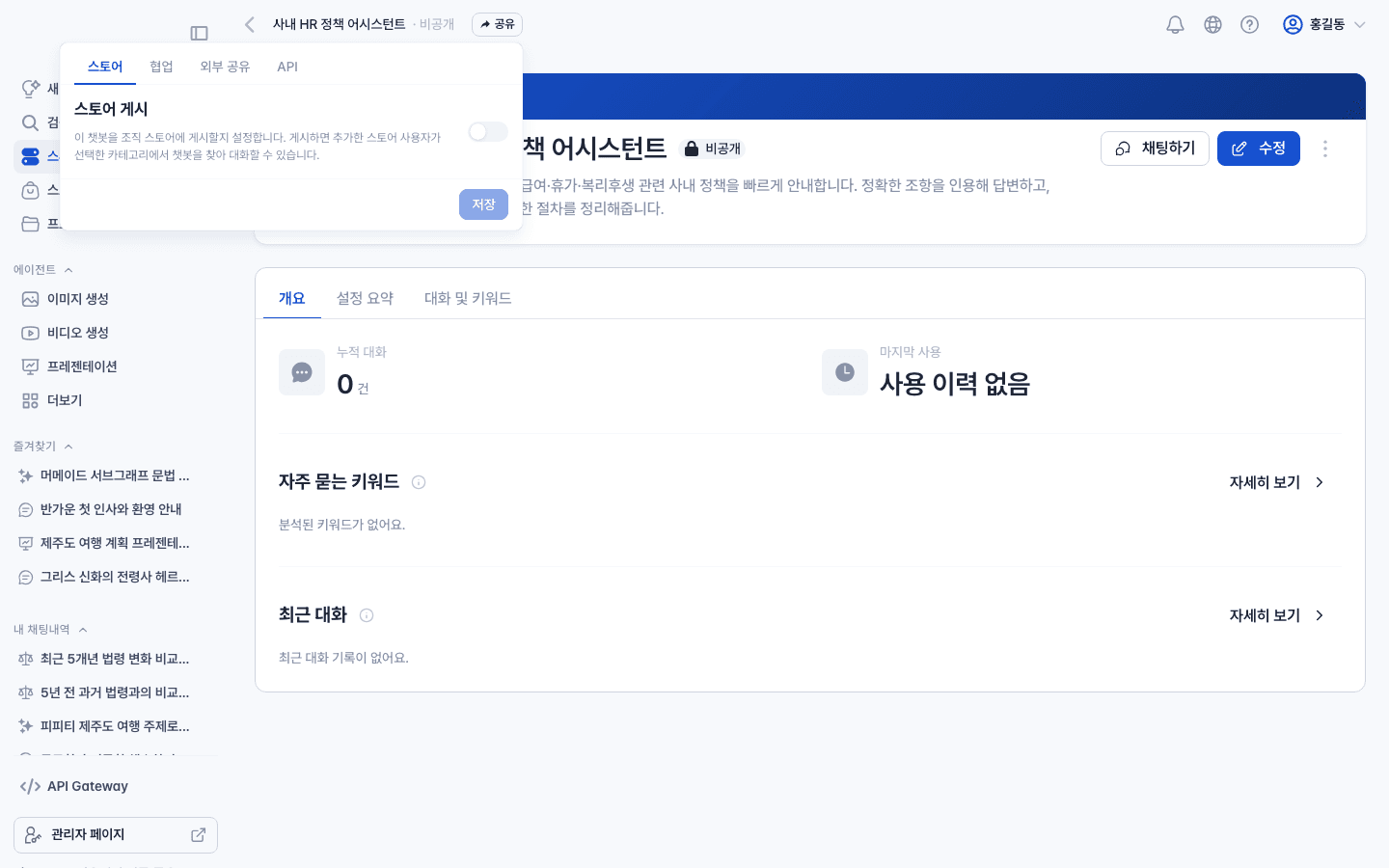
개요
| 탭 | 노출 대상 | 한 줄 설명 |
|---|---|---|
| 협업 | 조직 내 특정 멤버·그룹 | 비공개 챗봇이라도 함께 작업할 사람을 지정 |
| 스토어 | 조직 내부 사용자 전체 또는 지정 그룹 | 조직 스토어를 통해 일반 사용자에게 공개 |
| 외부 공유 | 조직 밖 외부 사용자 | 공개 URL + 위젯 임베드 |
상세 페이지 헤더의 공유 상태 칩(비공개·협업 중·스토어 공개·외부 공유 등)을 누르면 같은 팝오버가 해당 탭으로 곧바로 열립니다.
공유 설정 자체를 변경할 수 있는 권한은 모든 권한(Owner) 역할에만 있습니다. 편집/분석 권한만 가진 멤버는 공유 버튼이 비활성화되어 보입니다.
활용하기
협업 탭 — 함께 작업할 멤버 지정
스튜디오에서 이 챗봇을 같이 만들고 다듬을 멤버를 추가합니다. 비공개 챗봇에도 협업자를 둘 수 있습니다.
멤버·그룹 추가
| 동작 | 설명 |
|---|---|
| 검색 | 이름·이메일·그룹명으로 자동완성 검색. 멤버와 그룹이 함께 노출되며 라벨로 구분 |
| 추가 | 검색 결과 행 클릭 → 기본 역할(편집)로 즉시 추가 |
| 한 번에 보기 | 추가한 대상이 많아지면 모두 보기 모달에서 전체 명단을 확인하고 관리 |
저장은 추가·제거된 변경만 델타로 전송되므로, 대상이 수십 명이어도 빠르게 반영됩니다.
역할 (Role) 선택
각 협업자 옆의 역할 칩을 눌러 역할을 변경할 수 있습니다.
| 역할 | 할 수 있는 일 | 사용 예 |
|---|---|---|
| 분석 권한 (Analyst) | 사용 통계 보기 | 운영 분석 담당, 품질 모니터링 |
| 편집 권한 (Editor) | 챗봇 동작·지식 편집. 공유 설정 변경 불가 | 프롬프트·지식 자료 운영 담당 |
| 모든 권한 (Owner) | 설정·지식·공유까지 모두 변경 가능 | 챗봇 책임자 / 공동 소유자 |
챗봇 소유자(만든 사람)는 항상 목록 최상단에 고정되며, 그 자리의 역할은 변경하거나 제거할 수 없습니다. 다른 협업자에게도 모든 권한(Owner) 을 부여할 수 있고, 그러면 두 사람 이상이 동시에 설정·지식·공유를 변경할 수 있는 공동 소유 상태가 됩니다.
이 화면에서 모든 권한을 부여하는 것은 권한을 추가로 주는 것일 뿐, 챗봇을 만든 사람 자체를 다른 사람으로 바꾸는 진짜 소유 이전은 아닙니다. 외부 공개 페이지에서 발생하는 크레딧 차감처럼 챗봇을 만든 사람을 기준으로 적용되는 운영 항목은 그대로 유지됩니다. 만든 사람 정보를 다른 사람으로 변경해야 한다면 팩트챗 운영팀에 별도로 요청해 주세요.
스토어 탭 — 조직 사용자에게 공개
조직 내부 멤버에게 챗봇을 정식으로 노출하고 싶다면 스토어 공개 토글을 켭니다.
| 항목 | 설명 |
|---|---|
| 공개 토글 | 켜면 스토어 공개 신청을 보냅니다. 끄면 신청을 취소하거나 비공개로 돌립니다 |
| 전체 멤버 선택 | 켜면 조직 모든 사용자에게 한 번에 노출 — 그룹을 일일이 고르지 않아도 됩니다 |
| 멤버 그룹 | 전체 멤버 선택이 꺼져 있을 때 활성화. 계층 다중 선택으로 노출 범위를 그룹 단위로 제한 |
| 카테고리 | 스토어에서 어떤 카테고리에 들어갈지 선택 |
승인 워크플로우
- 일반 멤버가 공개를 신청하면 관리자 승인 절차가 시작됩니다 — 팝오버 상단에 "승인 요청이 필요합니다" 안내가 노출됩니다.
- 관리자라면 별도 승인 없이 공개로 전환됩니다.
승인 대기 상태
공개 신청 직후 챗봇은 승인 대기 상태가 됩니다.
- 공개 토글은 ON 상태로 표시되어 요청 상태가 시각적으로 유지됩니다(실제 공개 여부와는 별개).
- 폼 필드는 흐리게 표시되어 읽기 전용임을 알려줍니다.
- 그룹·카테고리는 신청한 값을 그대로 보여줍니다(승인 전이라도 요청 범위 확인 가능).
- 카드와 헤더 칩은 "승인 대기" 로 별도 색상으로 표시됩니다.
- 같은 토글을 다시 끄면 요청 취소 모달이 열립니다. 확인하면 즉시 신청이 철회되고 비공개로 되돌아갑니다.
이미 공개된 챗봇이라도 그룹·카테고리 변경 등 재승인이 필요한 변경을 신청하면 같은 승인 대기 상태로 전환됩니다. 기존 공개 설정은 그대로 유지되며, 팝오버에는 요청한 신규 값이 보입니다.
승인이 반려될 경우, 관리자가 반려 사유를 가입된 메일을 통해 알려드립니다. 챗봇이 스토어에 보이지 않을 경우 메일함을 확인해 주세요.
공개 상태의 챗봇은 정보를 수정할 수 없습니다. 수정하려면 공개를 끄거나 승인 요청을 취소한 뒤 변경해 주세요. 이미 공개된 챗봇을 비공개로 돌리면 기존 사용자의 이용에 지장이 있을 수 있으니 권한 변경 시 유의하세요.
외부 공유 탭 — 조직 밖에 공유
팩트챗 밖의 사용자에게 챗봇을 공유하고 싶다면 외부 공유 활성화 토글을 켭니다. 켜면 두 가지 공유 수단이 한 번에 발급됩니다.
공개 페이지 URL
원하는 슬러그(slug)를 입력하면 다음 형태의 공유 URL이 발급됩니다.
https://<your-subdomain>.factchat.bot/public/chatbots/{your-slug}
- 입력 직후 슬러그가 사용 가능한지 자동으로 확인합니다 — 중복이거나 형식이 잘못되면 즉시 오류 메시지가 표시됩니다.
- 저장된 URL은 복사 · 새 탭에서 미리보기 액션으로 즉시 확인할 수 있습니다.
일반 사용자가 외부 공개 페이지를 통해 사용한 크레딧은 챗봇을 만든 사용자의 크레딧 한도에서 차감됩니다.
위젯 임베드
같은 탭 하단에는 위젯 임베드 코드가 함께 제공됩니다. 자신의 웹사이트에 이 JavaScript 스니펫을 삽입하면 챗봇이 화면 우측 하단의 챗 버튼 형태로 노출됩니다.
위젯을 사용하면
- 사용자가 자신의 웹사이트에서 위젯 형태로 챗봇과 대화할 수 있습니다.
- 화면 우측 하단의 챗 버튼으로 언제든지 챗봇을 열 수 있습니다.
- 버튼 색상과 제목을 커스터마이징할 수 있습니다.
URL 파라미터
공개 페이지 URL이나 위젯 URL 뒤에 쿼리 파라미터를 붙여 동작을 조정할 수 있습니다.
| 파라미터 | 기본값 | 설명 |
|---|---|---|
closeButton | true | iframe 우측 상단의 닫기(×) 버튼 노출 여부. false로 지정하면 닫기 버튼을 숨겨, 위젯이 항상 표시되어야 하는 사이트에서 사용자가 실수로 닫는 것을 방지할 수 있습니다. |
예시:
https://<your-subdomain>.factchat.bot/public/chatbots/{your-slug}?closeButton=false
위젯 스크립트의 전체 설정 옵션,
iframe 직접 삽입(widget=true), 부모 페이지와의 postMessage 통신 등 개발자용 임베드 가이드는 웹사이트 임베드 문서를 참고해주세요.마지막 수정 날짜: Jun 25, 2026