
챗봇 편집 — 프로필
상세 페이지 헤더의 편집 버튼을 누르면 편집 화면이 열립니다(새 챗봇 생성도 같은 화면으로 진입). 프로필 탭은 챗봇이 사용자에게 어떻게 보일지를 정의합니다.
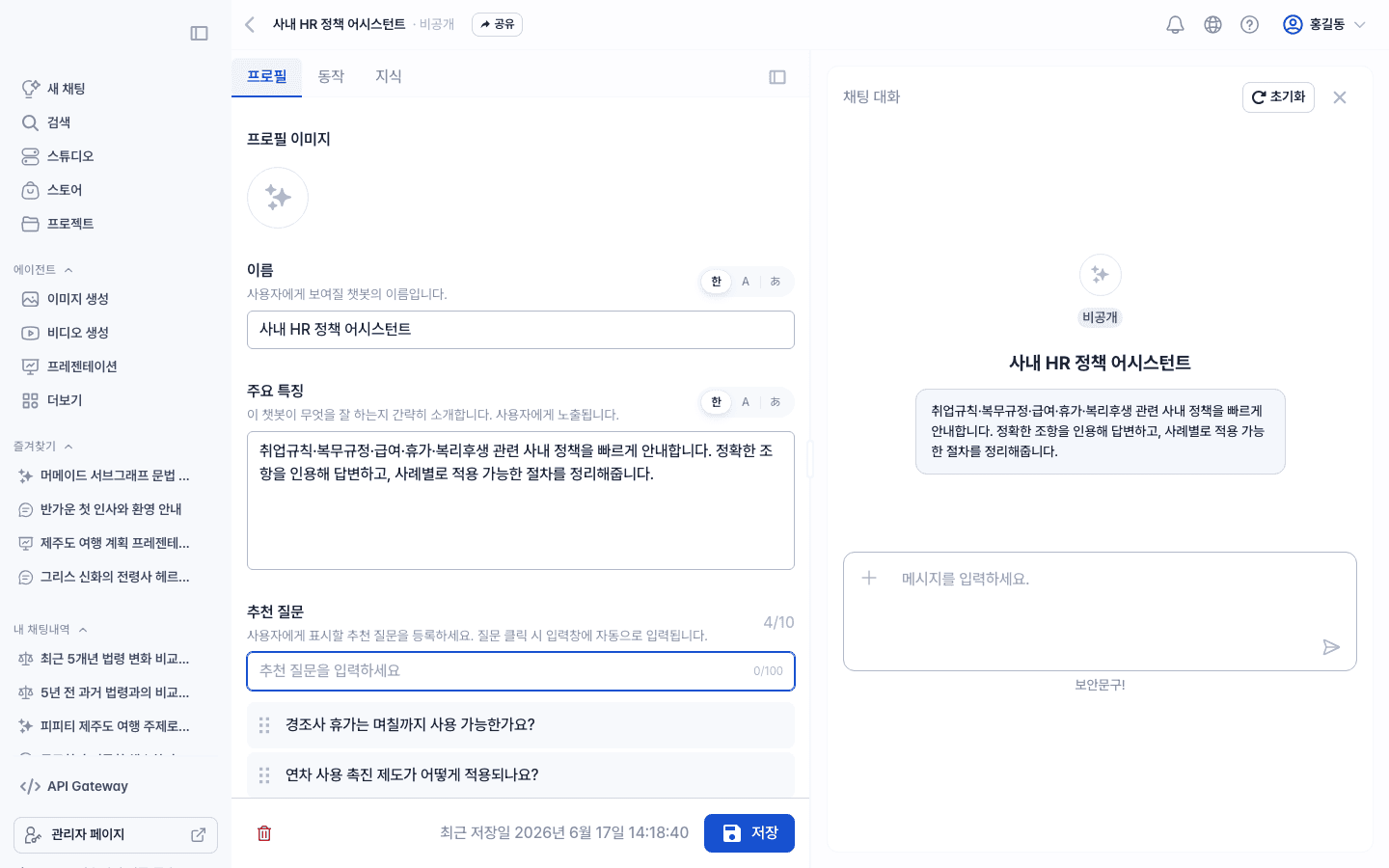
개요
| 영역 | 설명 |
|---|---|
| 좌측 상단 | ← 뒤로 버튼 + 챗봇 이름 + 현재 공개 상태 배지 (예: 비공개) |
| 3탭 네비 | 프로필 / 동작 / 지식 — 유효성 오류가 있는 탭에는 오류 아이콘 |
| 우측 사이드 패널 | 같은 화면에서 즉시 시험해볼 수 있는 테스트 채팅 패널 |
| 하단 좌측 | 🗑️ 챗봇 삭제 |
| 하단 우측 | 최근 저장 시각 + 저장 버튼 |
저장이 실패하면 오류가 발생한 탭에 오류 아이콘이 표시되어 어느 탭의 어떤 값을 고쳐야 하는지 바로 찾을 수 있습니다.
활용하기
프로필 이미지
- 챗봇의 아바타 이미지를 업로드합니다. 이미지가 없을 경우 기본 아바타가 사용됩니다.
- 리스트 카드·채팅 헤더·스토어·챗봇 선택 메뉴 등 모든 진입점에서 동일하게 사용됩니다.
- PNG/JPG/WebP 형식을 권장하며, 정사각형(1:1) 이미지가 가장 깔끔하게 표시됩니다.
AI로 아바타 생성
프로필 이미지 옆의 AI로 생성 버튼을 누르면, 지금까지 입력한 챗봇 이름과 주요 특징을 바탕으로 프로필 이미지를 즉석에서 생성합니다. 이미지 편집 툴을 열지 않고도 챗봇에 맞는 아바타를 바로 얻을 수 있어, 초안 챗봇을 빠르게 다듬을 때 유용합니다.
- 이름·주요 특징이 비어 있으면 버튼이 비활성화됩니다 — 최소한의 프롬프트가 필요합니다.
- 버튼을 오래 눌러 두면 튤팁으로 예상 크레딧이 표시됩니다.
- 생성 완료 시 실제 소모 크레딧이 토스트로 안내됩니다.
- 크레딧이 부족하거나 생성이 실패하면 사유가 표시되며, 챗봇 편집 상태는 그대로 유지됩니다.
이름
- 사용자에게 보여질 챗봇의 이름입니다.
- 입력칸 우측의 한 / A 토글로 한국어·영어 이름을 각각 따로 입력할 수 있습니다.
- 로그인 사용자의 언어 설정에 따라 자동으로 알맞은 이름이 노출됩니다. 한쪽 언어만 입력해도 동작하지만, 두 언어를 모두 채워두면 다국어 사용자에게 일관된 경험을 제공할 수 있습니다.
주요 특징
- 이 챗봇이 무엇을 잘 하는지 간단히 소개하는 짧은 글입니다.
- 이름과 마찬가지로 한 / A 토글로 ko/en을 분리해 입력합니다.
- 챗봇 선택 메뉴와 스토어 카드에서 사용자에게 노출되므로, "무엇을 시킬 수 있는지"가 한눈에 들어오도록 작성해 주세요.
- 입력칸은 자동으로 확장(
Expandable Textarea)되어 긴 설명도 부담 없이 적을 수 있습니다.
추천 질문
채팅 화면 입력창 위에 노출되는 클릭 버튼입니다. 사용자가 "뭘 물어봐야 하지?"라고 망설이지 않도록 미리 예시 질문을 띄워둘 수 있습니다.
| 항목 | 사양 |
|---|---|
| 최대 개수 | 10개 |
| 한 질문당 최대 길이 | 100자 |
| 등록 방식 | 입력칸에 텍스트를 적고 포커스를 벗어나면 자동 등록됩니다. 별도 추가 버튼이 필요 없습니다. |
| 삭제 | 등록된 항목 우측의 × 아이콘으로 삭제 |
| 순서 변경 | 항목을 드래그해 위아래로 이동 가능 |
팁: 사용자들이 가장 많이 물어보거나, 챗봇이 특히 잘 답할 수 있는 질문을 우선으로 등록해 두면 첫 사용 경험이 훨씬 부드러워집니다.
마지막 수정 날짜: Jul 22, 2026