
챗봇 편집 — 지식
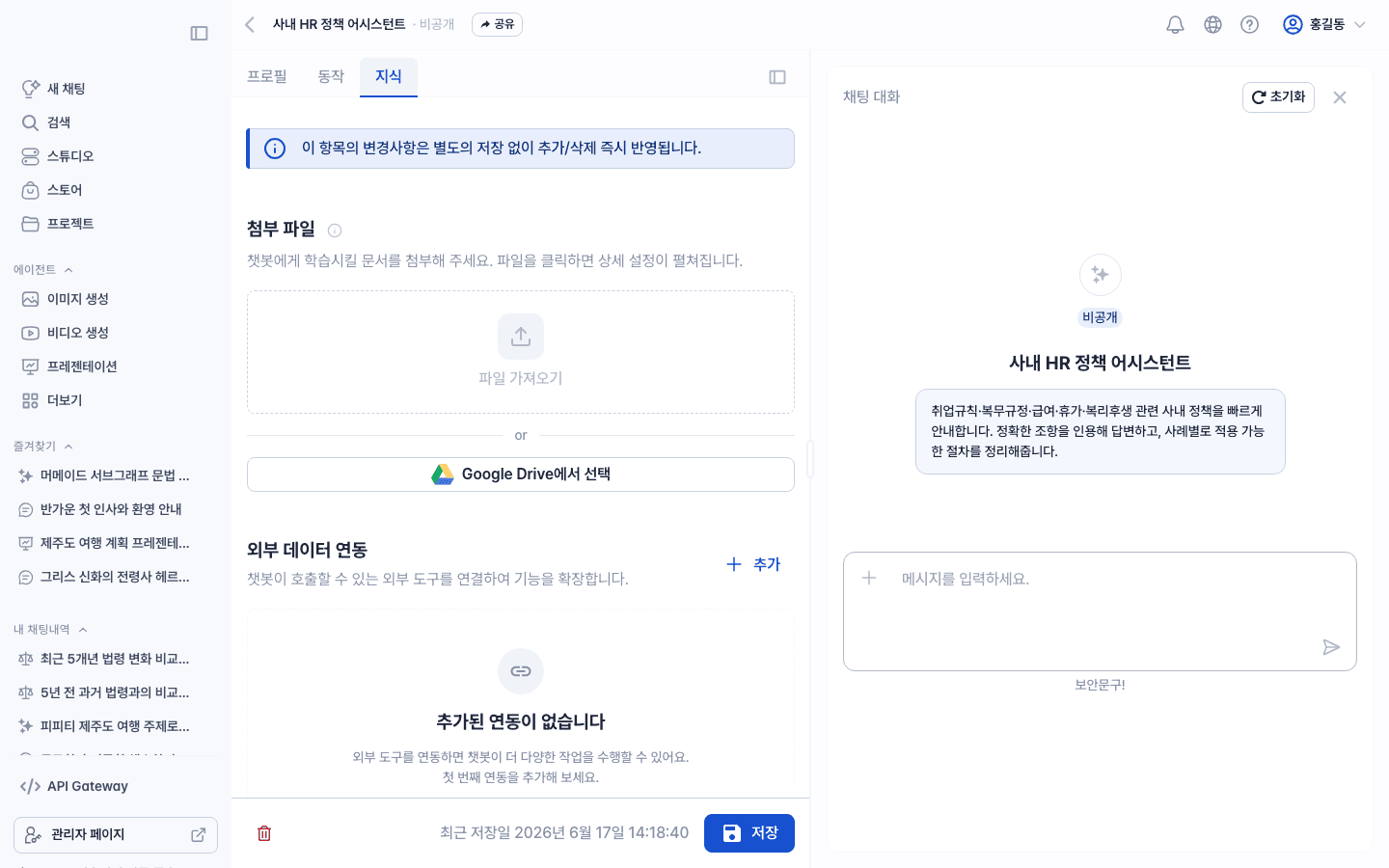
지식 탭은 챗봇이 답변에 활용할 자료를 등록합니다. 첨부 파일과 외부 데이터 커넥터를 한 화면에서 관리하며, 이 탭의 변경 사항은 추가/삭제 즉시 저장됩니다(별도 저장 버튼 불필요).
개요
| 항목 | 동작 |
|---|---|
| 위치 | 챗봇 편집 → 지식 탭 |
| 저장 방식 | 추가/삭제 시 즉시 저장 (저장 버튼 없음) |
| 파일 한도 | 문서당 최대 200MB · 누적 문서 수는 조직 설정 |
| 자동 처리 | 텍스트·표·이미지 추출 + OCR |
| 외부 연결 | Preset 커넥터 / MCP / 외부 API / Google Drive |
활용하기
첨부 파일
다양한 파일 형식을 폭넓게 지원해, 일상적인 자료부터 전문 문서까지 학습시킬 수 있습니다.
| 카테고리 | 지원 형식 |
|---|---|
| 문서 파일 | .pdf, .docx, .pptx, .hwp, .hwpx |
| 표 및 데이터 | .csv, .xls, .xlsx, .tsv |
| 프로그래밍 | .py, .js, .ts, .java, .c, .cpp, .php, .rb, .tex, .go, .rs, .swift, .kt, .scala, .r, .m, .pl |
| 스크립트 | .sh, .bash, .zsh, .fish, .ps1, .bat, .cmd |
| 웹 개발 | .html, .css |
| 문서/마크업 | .md, .txt, .rst, .adoc, .org |
| 노트북 | .ipynb |
| 데이터/설정 | .json, .xml, .yaml, .yml, .toml, .ini, .conf, .config, .env, .properties |
| 빌드/프로젝트 | .makefile, .gradle, .cmake |
| 시스템/분석 | .log, .sql |
- 각 문서당 최대 200MB, 챗봇당 누적 문서 수 제한은 조직 설정에 따라 상이합니다.
- 업로드 직후 자동으로 텍스트·표·이미지 추출이 수행되며, OCR을 통해 이미지 안의 글자도 인식합니다.
Google Drive에서 가져오기
파일 업로드 영역 하단의 Google Drive에서 선택 버튼으로 Drive 파일을 곧바로 학습 자료로 등록할 수 있습니다.
- 처음 사용 시 Google 계정 연결이 필요합니다(My Page → 데이터 연동에서 연결).
- 선택한 파일은 자동으로 업로드되며, 수정·삭제는 다른 업로드 파일과 동일하게 관리됩니다.
파일 상세 설정 (다운로드 허용)
업로드된 파일을 클릭하면 우측에 상세 설정 패널이 열리며, 파일 단위로 동작을 조정할 수 있습니다.
| 설정 | 동작 |
|---|---|
| 공개 OFF (기본) | AI가 파일 내용을 읽고 답변에만 활용합니다. 사용자는 파일을 받을 수 없습니다. |
| 공개 ON | AI 활용 + 사용자가 답변에서 파일을 직접 다운로드할 수 있습니다. |
- 공개 ON으로 전환하는 순간 시스템이 자동으로 악성 파일 여부를 검사합니다 ("검사 중..." 표시).
- 검사가 성공하면 녹색 체크 아이콘이 표시되며, 사용자가 안전하게 다운로드할 수 있게 됩니다.
- 검사가 실패하면 자동으로 OFF 상태로 되돌려지고 사유가 안내됩니다.
주의: 공개 ON으로 설정한 파일은 챗봇을 사용하는 모든 사람이 받을 수 있습니다. 민감 정보가 포함되지 않았는지 다시 한 번 확인하세요.
외부 데이터 연동 (커넥터)
지식 탭 하단의 외부 데이터 연동 섹션에서는 외부 서비스의 도구·데이터를 챗봇과 연결합니다.
| 유형 | 설명 |
|---|---|
| Preset 커넥터 | 팩트챗이 미리 검증해 둔 인기 SaaS 커넥터 모음. 현재 Google Workspace(Drive·Docs·Sheets·Calendar 등)부터 지원하며, 한 번의 OAuth 로그인으로 곧바로 챗봇과 연결됩니다. |
| MCP 커넥터 | Model Context Protocol을 따르는 외부 서버 연결. Custom MCP(URL + 인증 헤더 직접 입력) / Native OAuth MCP(공식 지원 SaaS의 OAuth 로그인) 두 방식을 지원합니다. |
| 외부 API | My Page → 데이터 연동에서 미리 등록한 REST API를 챗봇에 연결합니다. 베이스 URL·인증 헤더·엔드포인트 단위로 챗봇이 호출 시점을 판단합니다. |
| Google Drive | 학습 자료뿐 아니라 채팅 도중에도 Drive 파일을 검색·읽기·분석할 수 있도록 연결합니다. |
Preset 커넥터로 연결된 계정의 권한은 챗봇을 사용하는 다른 멤버에게도 영향을 줄 수 있습니다. 커넥터 브라우저에 표시되는 계정 공유 안내 문구를 확인한 뒤 등록해 주세요.
등록 절차
- 우측 상단의 + 추가 버튼으로 커넥터 등록 모달을 엽니다.
- 등록할 커넥터 유형을 선택합니다.
- 필요한 인증 정보(URL·헤더·OAuth 동의 등)를 입력하거나 진행합니다.
- 연결 테스트 버튼으로 정상 동작 여부를 확인합니다.
- 등록이 끝나면 챗봇 단위 활성/비활성 토글로 사용 여부를 제어할 수 있습니다. 비활성 상태에서는 AI가 해당 커넥터를 호출하지 않습니다.
연결 상태 배지
각 커넥터 카드에는 상단에 헬스 체크 결과가 표시됩니다.
| 배지 | 의미 |
|---|---|
| 연결됨 | 최근 헬스 체크가 정상 응답 |
| 오프라인 | 응답 없음 — 서버가 내려가 있거나 도달 불가 |
| 시간 초과 | 응답이 지정된 시간 안에 오지 않음 — 응답이 느리거나 네트워크 이슈 |
- 인증 토큰·시크릿은 저장 시 마스킹되며, 변경은 새 값으로 교체만 가능합니다(평문 조회 불가).
사내 정보를 외부 MCP/API로 전송하기 전에는 항상 데이터 처리·보관 정책을 확인해 주세요. 운영 중인 서버의 도구 목록·인증 정책 변경은 답변 품질에 직접 영향을 줍니다.
마지막 수정 날짜: Jun 25, 2026