
회의록
회의록은 팩트챗 안에서 회의를 직접 녹음하거나 이미 가지고 있는 오디오 파일을 올려두면, AI가 자동으로 전사하고 화자별로 정리해 요약까지 만들어주는 에이전트입니다. 회의록을 따로 작성하거나, 외부 STT 서비스에 파일을 다시 올릴 필요 없이 한 화면에서 모든 처리가 끝납니다.
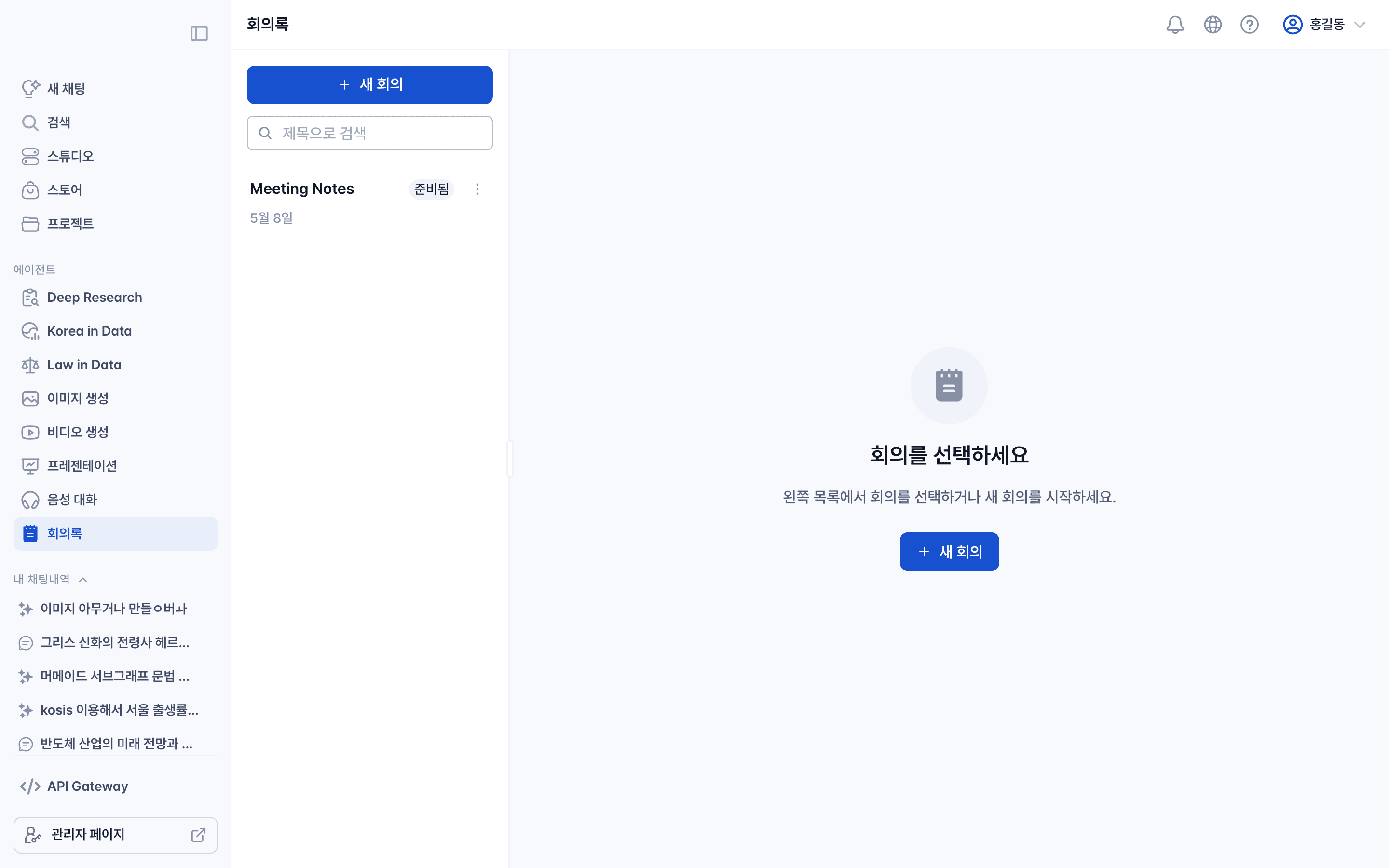
좌측 사이드바의 회의록 메뉴에서 바로 사용할 수 있습니다.
개요
| 특징 | 설명 |
|---|---|
| 실시간 녹음 | 마이크로 회의를 진행하면서 곧바로 녹음·전사가 진행됩니다. |
| 오디오 파일 업로드 | 이미 녹음된 회의 파일을 올려두면 같은 흐름으로 전사·요약됩니다. |
| 자동 화자 분리 | 여러 명이 발화한 회의도 화자별로 구분해 정리합니다. |
| 다국어 자동 인식 | 한국어와 영어를 자동으로 식별해 전사합니다. |
| 회의 목록 관리 | 만든 회의는 좌측 목록에 누적되며 제목으로 검색할 수 있습니다. |
| 비용 단위 | 분당 약 6 크레딧 (오디오 크레딧) |
| 최대 길이 | 회의당 최대 2시간 |
시작하기
- 좌측 사이드바에서 회의록 메뉴를 엽니다.
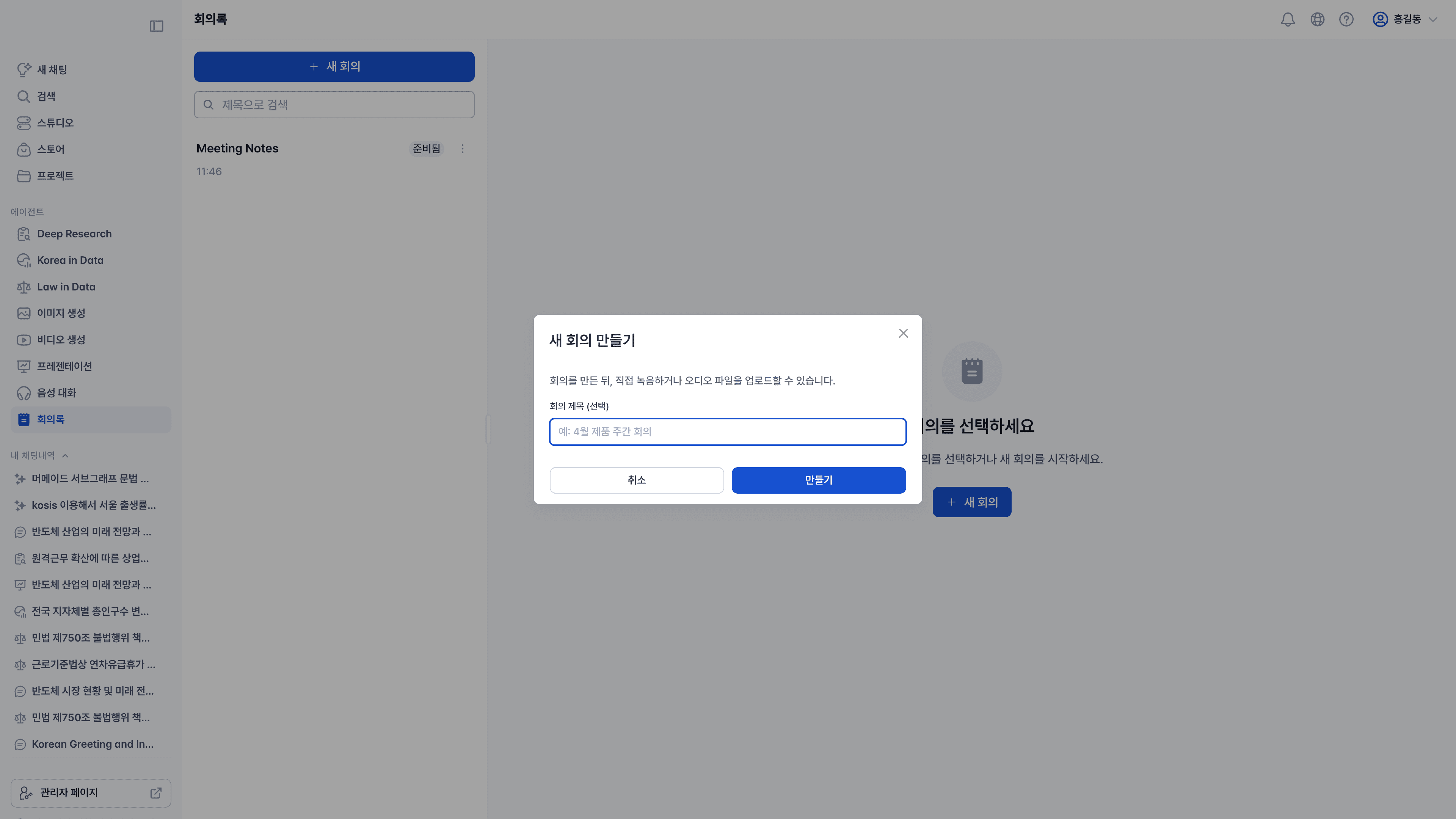
- + 새 회의 버튼으로 새 회의를 생성합니다. 회의 제목은 비워둬도 괜찮습니다.
- 녹음 시작 버튼으로 즉시 마이크 녹음을 시작하거나, 미리 가지고 있는 오디오 파일을 업로드합니다.
- 처리가 끝나면 화자별 전사와 요약을 같은 화면에서 확인할 수 있습니다.
활용하기
결과 화면 둘러보기
처리가 완료된 회의는 다음과 같은 구성으로 표시됩니다.
구조화된 요약
요약은 단순 문단이 아니라 개요 · 주요 논의 사항 · 결정 사항 · 액션 아이템 등 섹션으로 나뉘어 렌더링됩니다. 각 섹션은 별도 카드 형태로 정리되어, 필요한 항목만 빠르게 훑어볼 수 있습니다.
원문 인용 및 타임스탬프 시크
요약의 각 항목 아래에는 대화록 원문에서 뽑아낸 인용 문장이 함께 표시됩니다. 요약이 어느 발화에 근거했는지 바로 확인할 수 있어, 요약만 보고 판단하기 애매할 때 원문을 짚어볼 수 있습니다.
- 인용 아래의 HH:MM:SS 타임스탬프를 클릭하면 화면 하단의 오디오 플레이어가 해당 시점으로 이동·재생되고, 동시에 대화록 탭으로 자동 전환되어 해당 행이 하이라이트됩니다.
- 결정 사항의 근거를 다시 들어보거나, 요약 문장이 실제 발화에서 어떻게 나왔는지 확인할 때 유용합니다.
화자 이름 편집
대화록에는 자동 분리된 화자가
Speaker 1, Speaker 2 같은 임시 이름으로 표시됩니다. 요약 탭의 화자 통계 카드에서 이름 옆의 연필 아이콘을 눌러 실제 이름(예: 홍길동)으로 바꿀 수 있습니다.- Enter 로 저장, Esc 로 취소.
- 이름을 바꾸면 요약·대화록 전체에서 해당 화자의 표기가 즉시 갱신됩니다.
- 이름은 최대 80자.
대화록 내 검색
대화록 탭 상단의 검색바에서 대화록 안의 단어·구를 바로 찾을 수 있습니다.
| 단축키 | 동작 |
|---|---|
| Enter | 다음 매치로 이동 |
| Shift + Enter | 이전 매치로 이동 |
| Esc | 검색어 지우기 |
매치된 문자열이 하이라이트되며, 검색바에
현재 / 전체 카운터가 표시됩니다.모바일 헤더
모바일에서는 상세 화면 상단에 뒤로 가기 버튼이 추가되어, 회의 목록과 상세 화면을 손쉽게 오갈 수 있습니다.
회의록 복사·다운로드
처리가 완료된 회의(완료 상태)에 한해 결과를 외부로 가져갈 수 있습니다.
복사
- 요약 복사 — 요약 영역 상단의 복사 버튼을 누르면 구조화된 요약 본문이 클립보드에 저장됩니다.
- 스크립트 복사 — 전사 영역 상단의 복사 버튼을 누르면 화자·타임스탬프와 함께 전사 본문이 클립보드에 저장됩니다.
회의 보고서를 메일이나 메신저로 공유할 때 그대로 붙여 넣어 사용하세요.
다운로드
회의 상세 화면 우측 상단의 다운로드 버튼을 누르면 두 가지 형식이 펼쳐집니다.
| 형식 | 용도 |
|---|---|
| TXT 형식 | 일반 텍스트 파일. 메모장·텍스트 편집기에서 바로 열람 |
| Markdown 형식 | 위키·노션 등 마크다운을 지원하는 도구에 그대로 붙여 넣기 |
다운로드 파일에는 회의 제목·날짜·화자 목록 등 메타정보와 함께 요약·전사가 모두 포함됩니다.
복사·다운로드 메뉴는 처리가 끝난 회의(완료 상태)에서만 나타납니다. 녹음·전사가 진행 중인 회의에서는 노출되지 않습니다.
모바일 녹음 안정성
모바일에서 회의를 녹음할 때 앱이 백그라운드로 가거나 네트워크가 끊겨도 녹음을 잃지 않도록 여러 안전장치가 있습니다.
| 상황 | 처리 방식 |
|---|---|
| 녹음 중 다른 앱으로 전환 | 자동으로 일시정지 됨. 앱으로 돌아와 재개를 눌러 이어서 녹음 |
| 업로드 실패 (네트워크 끊김) | 로컬에 청크를 저장해두고 자동 재시도. 온라인 복귀 시 자동으로 업로드 재개 |
| 앱이 강제 종료·크래시 | 다음 실행 시 복구 안내가 뜸 — 지금 업로드 / 폐기 중 선택 (최대 24시간 이내 복구) |
| Wake Lock 미지원 브라우저 | 화면이 꺼지지 않도록 "화면 켜두기" 힌트 표시 |
백그라운드 자동 일시정지는 터치 단말(모바일·태블릿)에서만 적용되며, 데스크톱에서는 창이 백그라운드에 있어도 녹음이 계속됩니다.
지원 사양
| 항목 | 사양 |
|---|---|
| 최대 길이 | 회의당 최대 2시간 |
| 지원 포맷 | MP3, WAV, M4A, MP4 등 일반 오디오·비디오 포맷 |
| 인식 언어 | 한국어 · 영어 (자동 식별) |
| 화자 분리 | 자동 처리 |
비용
녹음·업로드 시간 1분당 약 6크레딧이 소요됩니다. 정확한 차감 크레딧은 처리 결과에 따라 달라질 수 있습니다.
녹음·업로드를 시작하기 전 idle 화면과 녹음 중 화면에는 분당 예상 크레딧이 함께 표시되어, 처리 비용을 미리 확인할 수 있습니다.
회의록 사용량은 마이페이지의 크레딧 사용량 화면에서 별도의 오디오 크레딧(audio credit) 항목으로 집계됩니다.
처리 중에 페이지를 닫아도 결과는 좌측 회의 목록에서 다시 열어 확인할 수 있습니다.
마지막 수정 날짜: Jul 22, 2026